Hvad kan vi hjælpe dig med?
Her finder du hjælp til at oprette, redigere og få mest muligt ud af din hjemmeside — sider og indhold, design, domæne og e-mail, webshop, SEO, konto og betaling samt fejlfinding. Søg efter dit emne nedenfor, eller skriv til supporten på mail, hvis du ikke finder svaret.
Populær hjælp
Ny hos NemmeHjemmesider?
Seks trin fra oprettelse til udgivet hjemmeside.
- 1
Opret din hjemmeside
Du opretter siden med brugernavn og e-mail og kan redigere med det samme.
Opret hjemmeside → - 2
Vælg skabelon
Vælg et design der passer til din branche — du kan altid rette farver og skrifttyper.
Se skabeloner → - 3
Ret tekst og billeder
Klik direkte på siden for at rette tekst og skifte billeder ud.
Guide til indhold → - 4
Tilføj funktioner
Sæt kontaktformular, galleri, kort, booking eller webshop ind som elementer.
Se elementer → - 5
Tilknyt dit domæne
Bestil et nyt domæne eller flyt det, du allerede ejer.
Domænehjælp → - 6
Udgiv hjemmesiden
Sæt siderne til Udgivet, når du er klar til at vise siden frem.
Udgiv og skjul sider →
Alle emner
Hjemmesiden
Domæne, e-mail og webshop
Konto, SEO og fejlfinding
Hurtige svar
Her får du de korte svar på det, folk oftest spørger om, før de går i gang. Hvert svar linker videre til afsnittet længere nede, hvis du vil have detaljerne.
Åbn panelet og gå til "Hjælp" → "Mine supportsager". Her ser du de spørgsmål, du har sendt til supporten, også dem chatten har sendt videre for dig.
Ja. Du vælger en skabelon, retter teksterne og skifter billederne ud — alt sker ved at klikke direkte på siden. Du skal ikke kode, og du skal ikke installere noget. Første gang du logger ind, guider onboardingen dig igennem de vigtigste trin. Se Onboarding.
Selve siden er oprettet på under et minut, og du kan gå i gang med at redigere med det samme. De fleste er klar til at vise siden frem samme dag. Bestiller du eget domæne, er det typisk aktivt inden for få timer til et døgn.
En hjemmeside koster fra 99 kr./md. og en webshop fra 199 kr./md. Domæne, hosting, SSL og mailkonti er inkluderet. Der er ingen binding — du kan opsige når du vil. Du starter med en gratis demo, hvor du ikke skal bruge kreditkort. Se priser.
Hjemmeside-abonnementet giver dig alle sider, elementer, design og SEO-værktøjer. Webshop-abonnementet indeholder det samme plus butiksdelen: produkter, kurv, kortbetaling, fragt, moms, rabatkoder, lagerstyring og ordrehåndtering. Du kan opgradere fra hjemmeside til webshop senere, uden at starte forfra.
Du opretter hjemmeside- eller webshop-abonnementet og søger efter dit domæne i trinnet "Vælg dit domæne". Vælg "Det er mit eget domæne — jeg ønsker det flyttet" og klik "Vælg dette domæne (flytning)". For .dk-domæner får du derefter en bekræftelsesmail fra DK-Hostmaster. For andre domæner skal du skaffe en Auth ID (EPP-kode) hos din nuværende udbyder og sende den til os på info@nemmehjemmesider.dk.
Selve indholdet bygger du op på ny i editoren, så du får et moderne design.
Nej. Vi står for opdateringer, hosting, sikkerhed og daglig backup. Du skal ikke holde øje med plugins eller versioner, og der er ikke noget, der pludselig går i stykker efter en opdatering. Du bruger din tid på indholdet. Se Sikkerhed.
Ja på begge. Alle skabeloner tilpasser sig automatisk telefon, tablet og computer, og du kan se sidens mobilvisning direkte i editoren. SSL-certifikat (https) er inkluderet i abonnementet og sættes op automatisk.
Ja. Systemet bruges til alt fra foreninger og klubber til klinikker, restauranter, håndværkere, konsulenter og webshops. Du vælger blot en skabelon, der passer til din branche, og retter teksterne til. Skal folk kunne booke tid, kan du tilføje bookingsystemet NemBook.
Du har tre muligheder: søg i supportsiden her, spørg vores AI-supportbot nede i hjørnet, eller skriv til info@nemmehjemmesider.dk. Support foregår kun på mail — vi har ikke telefonsupport — men vi svarer typisk hurtigt på hverdage.
Ja. Du opretter en gratis demoside uden at bruge kreditkort og kan bygge løs med det samme. Vil du beholde siden med eget domæne, vælger du et abonnement inde i panelet. Start på opret hjemmeside.
Ja. Der er 5 mailadresser med i abonnementet, fx dit navn@ditdomæne.dk. Du kan læse mail i browseren via webmail eller sætte den op i fx Outlook eller på telefonen — se vores vejledning til mailopsætning. Se også Domæne og email.
Du opsiger selv i panelet under Profil → Abonnement, og siden kører til periodens udløb. Der er ingen binding og ingen opsigelsesgebyrer. Vil du have dit domæne med videre, skriver du blot til info@nemmehjemmesider.dk — du ejer selv domænet. Se Min konto.
Ja. Du kan sætte SEO-titel og meta-beskrivelse på hver side, styre overskrifter (H1–H6), give billeder alt-tekst og få pæne webadresser. Vi klarer det tekniske som sitemap, hastighed, mobilvenlighed og struktureret data. Se SEO.
Brug af siden
Der er ingen samlet udgiv-knap. Hver side har sin egen status, som du sætter under "Navigation" → "Menu".
Tjek også, at hele hjemmesiden ikke er skjult. Åbn "Globale indstillinger" → "Skjul hjemmeside", og se at "Aktiver vedligeholdelsestilstand" er slået fra. Mens du prøver gratis, kan din side kun ses af dem, der kender den præcise adresse. Den kommer ikke på Google eller andre søgemaskiner. Vil du have siden på dit eget domæne, skal du købe et abonnement og vælge domænet undervejs.
- "Udgivet": siden kan ses af alle.
- "Kladde": kun du kan se siden, når du er logget ind.
Åbn Panel (menuknappen i øverste hjørne) og klik Navigation → Menu. Klik på blyanten ud for den side, du vil rette. Her kan du ændre menunavnet, rette sidens webadresse, sætte siden som kladde eller privat, skjule den fra menuen, låse den med kodeord og vælge en overordnet side.
Ændrer du webadressen, opretter vi automatisk en videresendelse fra den gamle adresse, så du ikke mister besøgende eller placeringer på Google.
SEO-titel og meta-beskrivelse sættes inde på selve siden: åbn siden i editoren og udfyld felterne under SEO-indstillinger.
Åbn Navigation → Menu i panelet. Du kan enten trække siderne op og ned med håndtaget til venstre eller bruge pilene ▲ og ▼. Rækkefølgen gemmes automatisk.
Åbn Navigation → Menu, klik på blyanten ud for siden og vælg i dropdownen Overordnet side:
- Ingen overordnet → siden bliver en hovedside.
- Vælg en side → siden bliver underside af den valgte.
Klik Gem.
Du har fire muligheder:
- Skjul fra menuen — åbn Navigation → Menu, klik blyanten og sæt hak i "Skjul fra menuen". Siden kan stadig nås via direkte link.
- Kladde — siden er kun synlig for dig, når du er logget ind.
- Privat — synlig for indloggede brugere, men ikke for offentligheden eller Google.
- Kodeord — siden kræver et kodeord for at blive vist.
Vil du skjule hele hjemmesiden midlertidigt, så åbn Globale indstillinger og slå Vedligeholdelsestilstand til. Besøgende ser en pæn "vi er straks tilbage"-side, mens du selv kan redigere som normalt.
Åbn "Navigation" → "Menu" og åbn vinduet "Opret ny side". Skriv titlen og vælg i feltet "Placering", om siden skal være en hovedside eller en underside. Klik "Opret side". Du lander direkte i editoren.
Du kan bygge fra computer, tablet og mobil — det kræver kun en browser. Vi anbefaler en computer til det store arbejde, fordi du har mere plads at arbejde på.
Uanset hvilken enhed du sidder ved, kan du se hvordan siden ser ud på mobil og tablet: klik på enheds-ikonerne øverst i editoren.
Sitets sprog vælges, når hjemmesiden oprettes. Skriv til os på info@nemmehjemmesider.dk, hvis du har brug for at få det ændret.
Panelet — dit kontrolpanel
Panelet er dit kontrolpanel. Det glider ind fra siden, når du klikker på den blå Panel-knap helt ude i venstre side. Du kan kun se knappen når du er logget ind og i redigeringstilstand. Herfra kommer du til alt det, der ikke ligger i selve editoren.
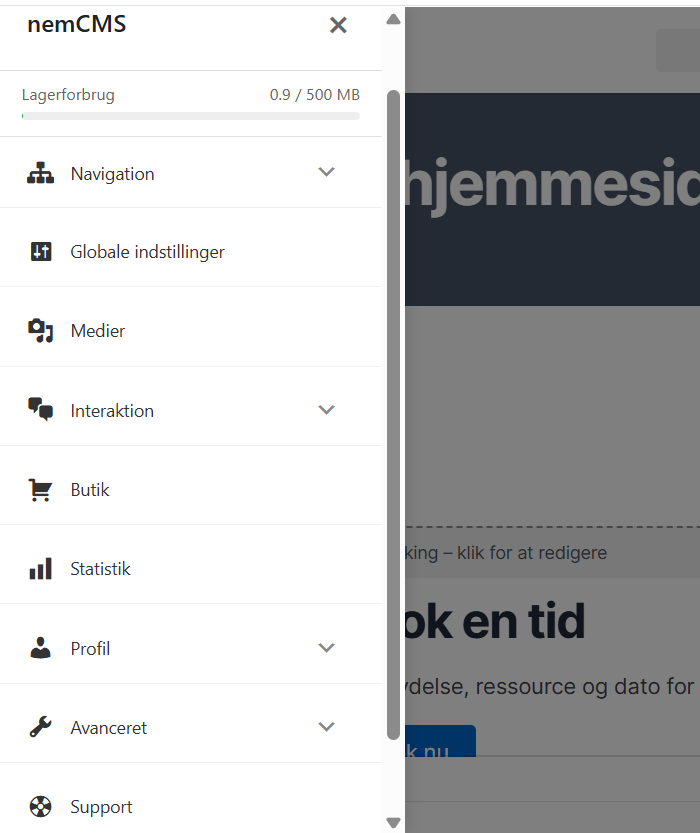
Klik på den blå panelknap helt ude i venstre side (synlig når du er logget ind og er i redigeringstilstand). Klik uden for panelet eller på krydset for at lukke det igen.
| Punkt i panelet | Bruges til |
|---|---|
| Rediger side | Rediger indholdet på den aktuelle side |
| Navigation | Sidehoved og Menu: opret, omdøb, flyt, skjul og udgiv sider |
| Globale indstillinger | Størrelsesskema, detaljeret styling og Skjul hjemmeside |
| Design og layout | Farver, skrifttyper, knapper, links og sidehoved |
| Medier | Upload, søg og vælg billeder, dokumenter og andre filer |
| Interaktion | Booking, Kontaktformular, Blog, Gæstebog og Opslagstavle |
| Butik (kun med webshop) | Produkter, ordrer, kunder, rabatkuponer, rapporter og indstillinger |
| Statistik | Statistikprogrammet for din hjemmeside |
| Profil | Mine kontaktoplysninger og Abonnement med fanerne Min plan, Domæne, Tilkøb og Fakturaer |
| Avanceret | Cookies og Redirects |
| Hjælp | Kom godt i gang (video) og Mine supportsager |
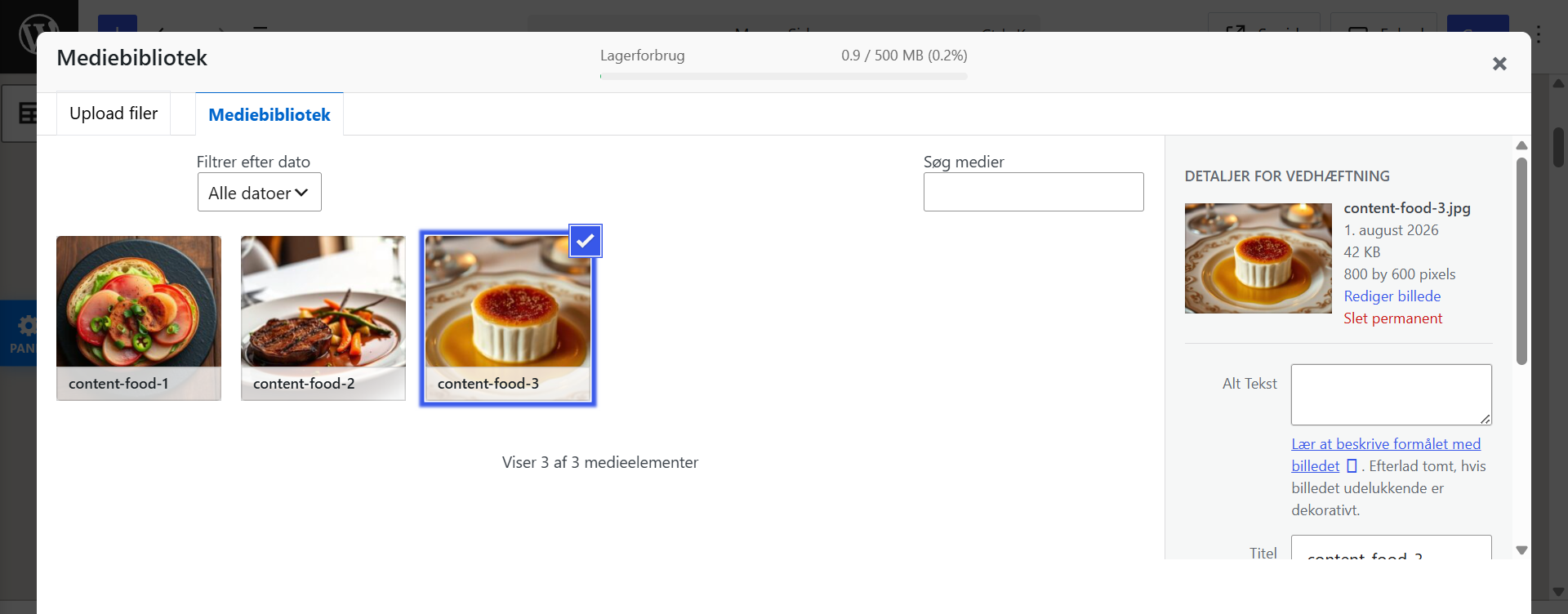
Klik på Medier i panelet. Her kan du uploade billeder, PDF'er og andre filer, søge i dine filer og vælge dem, når du indsætter billeder eller links på din side.
Indhold på dine sider
Alt indhold lever inde i sektioner. En sektion er en vandret stribe på siden. Inde i hver sektion lægger du elementer: tekst, billede, knap, slider og så videre. Når du klikker på et element, vises en lille værktøjslinje oven over det. Klik på blyanten for at åbne elementets redigeringsvindue — al opsætning sker dér.
På en knap vælger du "Ekstern URL" og skriver mailto: foran adressen i feltet "URL", fx mailto:info@ditfirma.dk. I teksteditoren markerer du ordet, klikker på link-knappen og skriver adressen på samme måde. Husk mailto:, ellers virker linket ikke.
- "Fotoalbum": lad feltet "Billedtekst" stå tomt på billederne. Under "Billedtekst" kan du også vælge "Kun i lightbox", så teksten kun vises, når billedet klikkes stort op.
- "Billed-slider": lad billedteksten stå tom. Så skjules bjælken.
I teksteditoren i "Tekst & Billede" klikker du "Indsæt tabel". Du kan vælge "Med header-række", og du kan "Flet celler" og "Ophæv fletning". Tekst i en celle centrerer du ved at markere teksten og klikke på justeringsknappen for centreret.
Afstanden over og under indholdet sætter du i sektionens indstillinger. Tekst centrerer du med justeringsknapperne i teksteditoren.
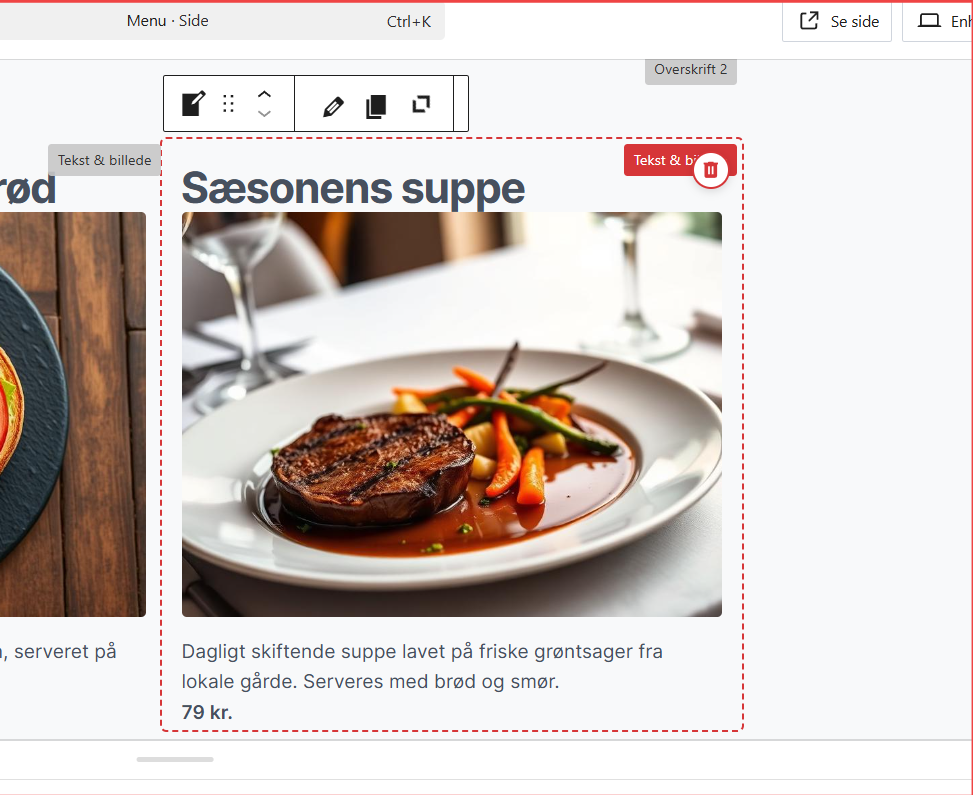
Billedet følger elementets bredde. Gør elementet smallere med "Bredde" i værktøjslinjen, så bliver billedet også mindre. I "Tekst & Billede" vælger du under "Placering", om billedet skal stå ved siden af eller over teksten. Billeder kan ikke placeres frit på siden.
Klik på elementet og vælg "Bredde" i værktøjslinjen. Bredden måles i kolonner af 12.
På mobil stilles elementerne automatisk under hinanden. Vil du have flere rækker, lægger du bare flere elementer i samme sektion, eller du laver en ny sektion pr. række.
- To ved siden af hinanden: 6 kolonner hver (50 %).
- Tre ved siden af hinanden: 4 kolonner hver (33 %).
- Fire ved siden af hinanden: 3 kolonner hver (25 %).
Klik på et element og brug pilene ▲▼ i værktøjslinjen. Hele sektioner flyttes på samme måde — klik først ved siden af indholdet for at markere sektionen, og brug så pilene.
Klik på + dér, hvor det nye indhold skal ligge, og vælg et element. Udfyld i vinduet, der åbner, og klik Gem. Se den fulde oversigt over elementer længere nede på siden.
Klik på elementet og vælg "Bredde" i værktøjslinjen. Bredden måles i kolonner af 12: 12 kolonner = 100 %, 6 = 50 %, 4 = 33 % og 3 = 25 %. På mobil stilles elementerne automatisk under hinanden.
- Slider: Klik + → Slider. Vælg billeder, hastighed, tekster og eventuelle knapper. Fjerner du knapperne, forsvinder de også på hjemmesiden.
- Fotoalbum: Klik + → Fotoalbum. Vælg billeder og visning (grid eller masonry).
- Billede: Klik + → Tekst & billede. Klik på billedfeltet for at uploade eller vælge fra Medier.
- Video: Kopiér adressen fra YouTube eller Vimeo, klik + → Video, indsæt adressen.
- Tekst: Klik + → Tekst & billede eller Overskrift. Formatering sker med værktøjslinjen i toppen af vinduet.
- Tabel: Klik + → Tabel. Vælg antal rækker og kolonner.
- Maps: Klik + → Maps. Indtast adresse og postnummer (ikke bynavn).
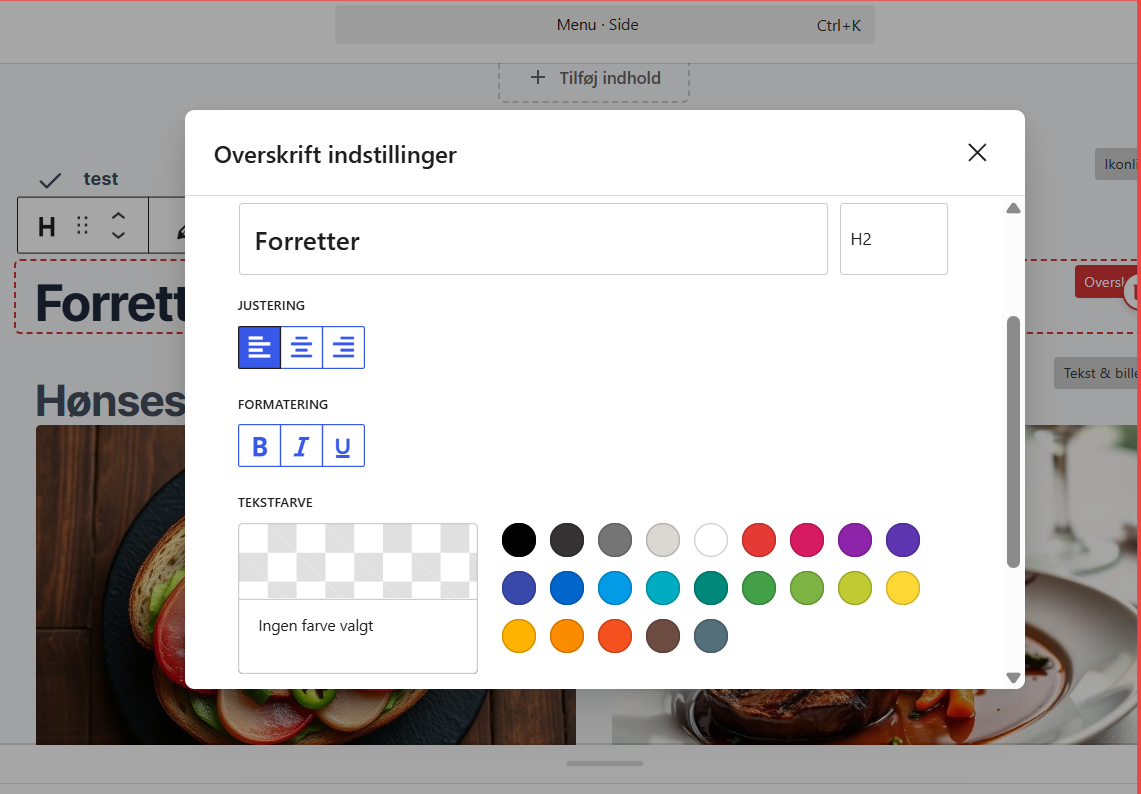
Klik + → Overskrift dér, hvor overskriften skal stå. Skriv teksten i feltet øverst i redigeringsvinduet, og klik Gem.
I redigeringsvinduet kan du desuden indstille:
- Niveau — vælg H1, H2, H3, H4, H5 eller H6. Niveauet fortæller Google og læseren, hvor vigtigt afsnittet er. Brug kun én H1 pr. side som sidens hovedtitel, og brug H2 og H3 til at opdele indholdet. Undgå at springe niveauer over — efter en H2 kommer en H3, ikke en H4.
- Justering — venstre, centreret eller højre.
- Tekstfarve — vælg en farve, eller lad den følge sidens farveskema med "Ingen farve valgt".
- Baggrundsfarve — en valgfri farvet baggrund bag teksten, så overskriften skiller sig ud.
Vil du ændre en overskrift senere, klikker du på den og derefter på blyanten i værktøjslinjen.
Klik + → Kontaktformular. Vælg modtager-mail i vinduet. Felterne Navn, Email, Telefon og Besked er faste. Beskeder sendes til din e-mail og samles desuden under Interaktion → Kontaktformular i panelet.
Åbn Medier i panelet. Klik på billedet → Rediger billede. Du kan beskære, rotere og skalere, og gemme som ny version — originalen bevares. Øverst i Medier kan du altid se, hvor meget lagerplads du bruger.
Upload filen i Medier. Gå ind på siden, klik + → Dokument, vælg filen og klik Gem. Elementet understøtter blandt andet PDF og GPX-ruter.
Ja. Vi har gjort det hurtigere at arbejde med dit indhold. Når du bygger eller opdaterer din hjemmeside, kan du kopiere hele sider, enkelte sektioner eller endda gemme dine favorit-sektioner som genveje — og bruge dem igen på andre sider.
De nye muligheder finder du alle direkte i editoren og i menu-vinduet, uden du skal sætte dig ind i noget teknisk.
- Kopiér element — en lille byggeklods inde i en sektion (overskrift, tekst, knap, billede, liste, kort).
- Dupliker side — kopi af hele siden, gemmes som kladde under originalen i menuen.
- Dupliker sektion — kopi af et stort område på siden, indsættes lige under originalen.
- Gem som min sektion — gem en sektion som preset og indsæt den på enhver side.
Et element er en lille byggeklods inde i en sektion: en overskrift, en tekst, en knap, et billede, en liste, et kort og så videre.
Du kan kopiere et element inde fra sektionens redigeringsvindue. Kopien indsættes typisk lige under det element, du kopierer, og den får samme indstillinger med — tekst, farver, størrelse og placering.
Hvornår er det smart?
- Når du har lavet en fin knap eller et godt tekstfelt, du gerne vil bruge igen i samme sektion.
- Når du bygger en prisliste eller et hold-overblik, hvor mange punkter skal se ens ud.
- Når du vil eksperimentere: kopier det oprindelige element, så du altid kan gå tilbage.
I vinduet Navigation → Menu (hvor du ser din menu) findes der nu en Dupliker-knap ved siden af hver side. Når du klikker på den, oprettes der en kopi af hele siden.
Kopien får automatisk navnet "Kopi af [sidens navn]", den gemmes som kladde, og den placeres lige under den oprindelige side i menuen. Alt indhold følger med: sektioner, billeder, tekst, indstillinger og de fleste metafelter.
Du kan derefter gå ind og redigere kopien, uden at den oprindelige side ændrer sig. Først når du udgiver kopien, bliver den synlig for besøgende.
Hvornår er det smart?
- Når du skal bruge en side som udgangspunkt for en ny side — fx "Kopi af Forside" til en landingsside.
- Når du vil prøve en større omskrivning, uden at risikere den side, der ligger live.
- Når du opretter tilbudssider eller kampagne-sider, der skal ligne hinanden.
En sektion er et stort område på siden — fx en "Om os"-sektion, en kontaktsektion eller et produkt-område. Når du holder musen over en sektion i editoren, viser værktøjslinjen en Dupliker-knap.
Kopien indsættes lige under den sektion, du kopierer, med samme baggrund, farver, padding, tekst, billeder og elementer. Du kan derefter rette i kopien, uden at det påvirker originalen.
Hvornår er det smart?
- Når du vil gentage en visuelt stærk sektion flere gange på samme side.
- Når du har lavet en fin header-sektion, der skal bruges igen længere nede på siden.
- Når du hurtigt vil bygge en lang side op af genkendelige blokke.
Når du har lavet en sektion, du godt kunne tænke dig at bruge igen — måske endda på andre sider — kan du gemme den som et preset. Det gør du via Gem som min sektion i sektionens værktøjslinje.
Du bliver spurgt om et navn, og derefter ligger sektionen klar under fanen Mine sektioner, når du åbner "Vælg en sektion" på en hvilken som helst side. Presets er fælles for hele sitet, så du kan bruge dem på alle dine sider.
Du kan omdøbe og slette dine presets igen fra samme fane.
Hvornår er det smart?
- Når du har en signatur-sektion, du bruger på mange sider — fx en "Kontakt os"-sektion eller en "Bestil tid"-boks.
- Når du vil flytte indhold fra én side til en anden uden at kopiere hele siden.
- Når du har fundet et layout, der virker, og gerne vil genbruge det igen og igen.
Det ligner hinanden, men de to funktioner er lavet til to forskellige situationer:
| Kopier sektion | Gem som preset |
|---|---|
| Kopien lægges på samme side lige under originalen. | Preset'et gemmes i et bibliotek, du kan åbne på alle sider. |
| Hurtig genbrug her og nu. | Langsigtet genbrug på tværs af sider. |
| Du kan ikke bruge kopien på andre sider. | Du kan indsætte preset'et på enhver side. |
| God til at bygge én lang side op. | God til at bygge hele sitet ensartet op. |
En nem måde at huske det på: Kopier bruger du til at duplere indhold på den side, du står på. Gem som preset bruger du, når du vil have indholdet med over på en anden side senere.
Forestil dig, at du har lavet en flot "Kontakt os"-sektion med telefonnummer, åbningstider og et kort. Du står på din Forside.
- Vil du have samme sektion to gange på Forside? Så brug Kopier sektion.
- Vil du også bruge sektionen på din Om os-side og din Prisliste-side? Så gem den som min sektion og indsæt den fra fanen Mine sektioner.
På den måde sparer du tid, og dit site får et ensartet udtryk.
Sektioner og baggrunde
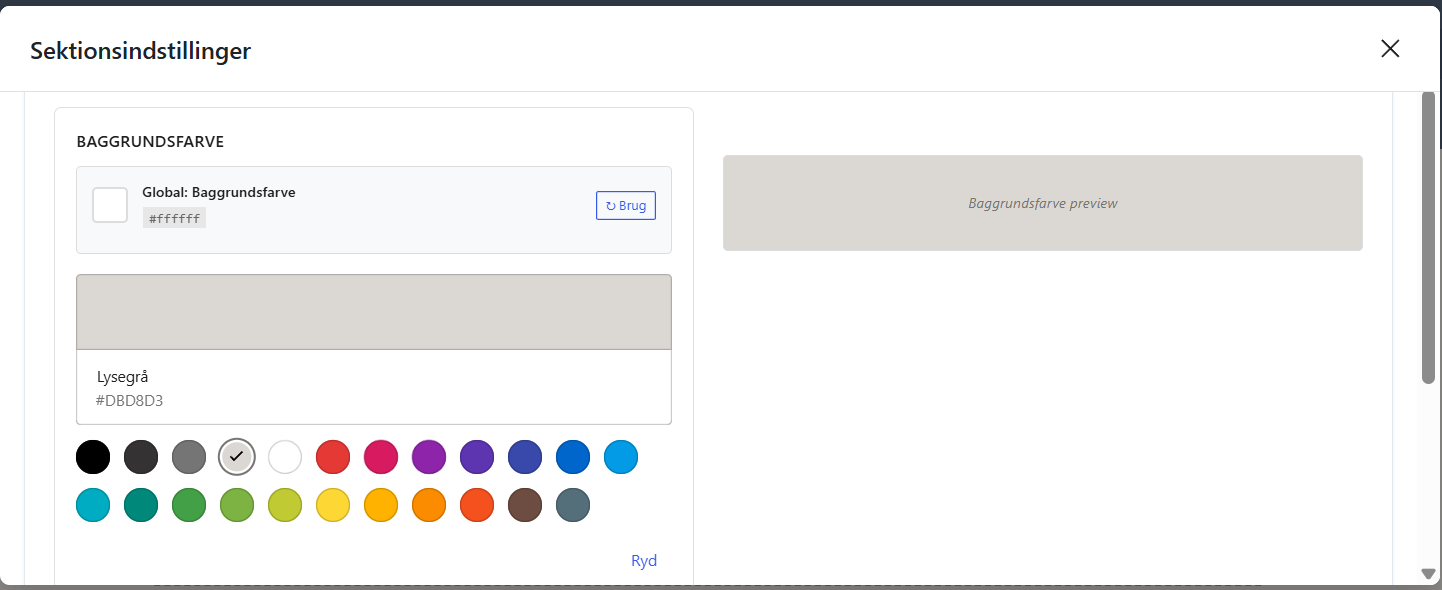
Brug den røde slet-knap med skraldespanden i sektionens menubjælke, som du finder øverst til venstre i alle sektioner. Alt indhold i sektionen forsvinder med den.
En sektion er en vandret stribe på siden. Alt indhold ligger inde i en sektion, og det er sektionen, der bestemmer baggrund, luft og bredde omkring indholdet. Du kan have så mange sektioner på en side, du vil, og flytte dem op og ned med pilene.
Klik på sektionen, åbn blyanten og gå til fanen Baggrund. Du kan vælge:
- Farve — fra dit sites farver eller en hex-kode.
- Gradient — en glidende overgang mellem to farver.
- Billede — upload eller vælg fra Medier.
- Overlay — en farve eller gradient oven på billedet, så tekst bliver læsbar.
- Filter — fx sløring eller mørkning.
Åbn sektionens blyant → Baggrund → vælg billede → sæt Baggrund til Fast. På iPhone og iPad falder vi automatisk tilbage til normal scroll, fordi Safari ikke understøtter fast baggrund.
Sektionen tilpasser sig det indhold du lægger ind plus den afstand du har valgt der skal være over og under indholdet. Der er ingen øvre grænse for hvor høj en sektion kan være.
Når du opretter en ny sektion, bliver du spurgt om baggrunden:
- Standard — sidens almindelige baggrundsfarve.
- Let afvigende — en anelse anderledes tone, så sektionen adskiller sig blidt fra den forrige.
- Fremhævet — en tydelig farve, der løfter sektionen frem, fx til et tilbud eller en opfordring.
Farverne kommer automatisk fra dit farveskema, så sektionerne altid passer sammen — også hvis du senere skifter farveskema.
Ja. Klik ved siden af indholdet for at markere sektionen, åbn blyanten og vælg et baggrundsbillede. Herefter kan du lægge et farveoverlæg ovenpå, gøre billedet lysere eller mørkere, sløre det og vælge en gradient — så din tekst altid kan læses.
Ja. I sektionens indstillinger vælger du, hvor meget luft der skal være over og under indholdet. Vil du have indhold i flere spalter, styres det af elementernes bredde (100 %, 75 %, 66 %, 50 %, 33 % eller 25 %).
Tilføjelse af indhold
Når du tilføjer nyt indhold i en sektion, åbnes vinduet "Vælg Element Type". Her vælger du, hvilken slags element du vil indsætte — fx tekst og billede, overskrift, knap, fotoalbum, video, slider, kort, kontaktformular eller blog.
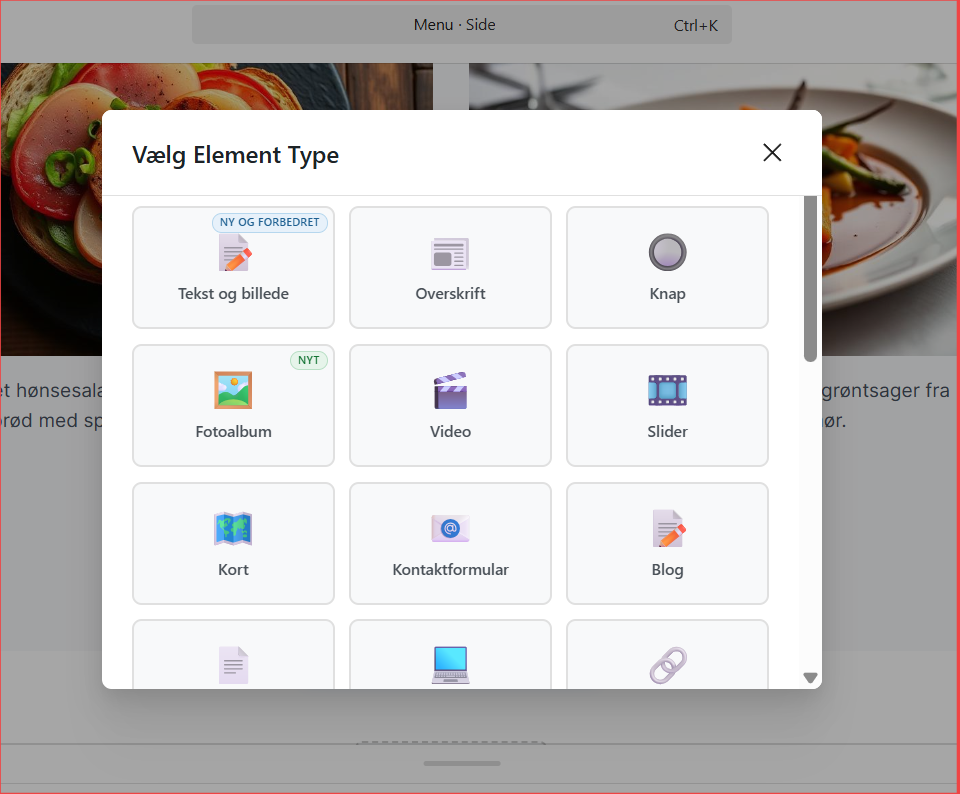
Sådan virker elementerne
- •Alt indhold ligger i en sektion. En side består af sektioner, og elementer placeres inde i sektionerne — du kan ikke lægge et element direkte på siden.
- •Sådan tilføjer du et element: klik + inde i sektionen (eller under det sidste element) og vælg elementet i listen.
- •Redigering sker altid i et vindue: marker elementet og klik blyant-ikonet i den lille værktøjslinje over elementet. Der er ingen højre sidebar.
- •Bredde sættes pr. element i kolonner (12 kolonner = 100 %, 6 = 50 %). To elementer på 6 kolonner står side om side på computer og under hinanden på mobil.
- •Mobilvisning er automatisk: kolonner stables, og tekststørrelser skaleres ned.
- •Farver og typografi styres overordnet i Design og layout. De fleste elementer kan overstyre farver lokalt.
- •Gem med knappen Opdater/Gem øverst i editoren.
Når du klikker + inde i en sektion, kan du vælge mellem disse indholdselementer:
| Element | Bruges til |
|---|---|
| Tekst & billede | Tekst med valgfrit billede ved siden af. Kan have knap eller link, baggrundsfarve og skygge |
| Overskrift | Titel med valgfrit niveau (H1–H6), farve og baggrund. Brug H1 én gang pr. side, H2 og H3 til at opdele indholdet |
| Knap | Call-to-action med farve, ikon og link — internt, eksternt eller til et sted på siden |
| Hero-slider | Stort fuldbredde-banner med roterende billeder, overskrift, tekst og knapper ovenpå. Typisk øverst på forsiden |
| Billed-slider | Roterende billeder uden tekst ovenpå — til referencer, produktbilleder og galleri |
| HTML | Indsæt din egen kode, fx en indlejring fra en ekstern tjeneste (kalender, formular, kort eller videoafspiller) |
| Fotoalbum | Galleri i grid eller masonry |
| Video | YouTube eller Vimeo |
| Ikon-boks | Lille kort med ikon, titel og tekst — typisk i 3 eller 4 kolonner |
| Ikon-liste | Liste med ikoner foran hvert punkt |
| Nøgletal | Stor talboks med tekst under — fx "230 tilfredse kunder" |
| Linkliste | Liste med klikbare links — fx referencer eller downloads |
| Toggle / FAQ | Foldbare punkter. Kan indeholde links |
| Kontaktformular | Formular med tilpassede felter. Sender til din mail og gemmes under Beskeder |
| Maps | Indlejret kort med din adresse |
| Tabel | Datatabel med rækker og kolonner |
| Følg os | Ikoner til sociale medier |
| Facebook-feed | Opslag fra din Facebook-side |
| Gæstebog | Lad besøgende efterlade hilsner |
| Opslagstavle | Nyheder og opslag med billede og tekst |
| Blog | Blogindlæg med oversigt og "vis flere" |
| Dokument | Downloadknap til fx PDF eller GPX-rute |
| Produkter (webshop) | Vis udvalgte varer fra din butik |
| Booking | Lad kunder booke en tid direkte på siden |
| Søgefelt | Lader besøgende søge på siden |
| Menu | Navigation indsat direkte i en sektion |
| Skillelinje | Vandret streg mellem indhold |
Alle elementer redigeres ens: klik elementet → blyanten i værktøjslinjen → udfyld → Gem.
Find det rigtige element
Slå op efter opgaven — så ved du hvilket element du skal vælge.
| Du vil … | Brug |
|---|---|
| Indsætte billeder | Tekst & Billede, Billed-slider (slideshow), Fotoalbum, Hero-slider (topbanner), Opslagstavle |
| Skrive en overskrift | Overskrift (selvstændigt element) eller overskriftsfeltet i Tekst & Billede |
| Skrive tekst / brødtekst | Tekst & Billede (også uden billede) |
| Lave en knap eller et link | Knap/Link, Ikon-boks (indbygget knap), Linkliste |
| Modtage henvendelser | Kontaktformular |
| Vise adresse på kort | Google Maps |
| Vise spørgsmål og svar (FAQ) | Toggle / FAQ |
| Fremhæve tal, fx "500 kunder" | Nøgletal |
| Lave en punktliste med ikoner | Ikon-liste, Ikon-boks |
| Vise en video | YouTube Video |
| Dele en fil (PDF, Word, Excel, GPX) | Dokument |
| Vise nyheder/blogindlæg | Blog/Nyheder |
| Vise begivenheder og datoer | Kalender |
| Lade kunder booke tid | Booking |
| Sælge varer | Produkter (Webshop) |
| Vise sociale medier | Følg os, Facebook feed |
| Lade besøgende skrive | Gæstebog, Opslagstavle |
| Lave en tabel/prisliste | Tabel |
| Skille indhold ad visuelt | Horisontal linje, ny sektion |
| Indsætte kode fra en anden tjeneste | HTML |
| Give besøgende søgning | Søgefelt |
| Vise menupunkter i indholdet | Menu |
Elementkatalog — alle elementer forklaret
"Nøgletal" viser et stort tal med en kort tekst under, fx "230 tilfredse kunder". Tallet tæller op, når besøgende ser det. Felterne er "Præfiks", "Tal", "Suffiks", "Label", "Animation (ms)" og "Skriftstørrelse".
Hero-slideren er den store åbning på siden: billederne fylder hele bredden, og oven på dem ligger overskrift, tekst og knapper. Den bruges typisk øverst på forsiden.
Billed-slideren viser kun billeder, der skifter. Den er god til referencer, produktbilleder eller et galleri længere nede på siden. Vil du have tekst ovenpå, skal du vælge Hero-slider.
Hvad kan det: Indsætter en selvstændig overskrift på siden — det simpleste element til at give et afsnit en titel.
Brug det når: Du vil have en overskrift over ét eller flere andre elementer, uden at skrive den inde i en tekstboks.
Sådan gør du: Klik + i sektionen → vælg Overskrift → klik blyant-ikonet → skriv teksten → Luk og gem.
Vigtigste indstillinger: Tekst, overskriftsniveau (H1–H6), justering (venstre/midt/højre), farve, fed/kursiv/understreget, bredde i kolonner, samt baggrund bag teksten (farvet boks bag hver linje med valgfri gennemsigtighed).
Godt at vide: Brug kun ét H1 pr. side — det er sidens vigtigste overskrift og betyder noget for Google. Størrelsen styres overordnet af Størrelsesskema i Globale indstillinger.
Hvad kan det: Brødtekst med overskrift og et valgfrit billede ved siden af, over eller under teksten.
Brug det når: Du skal fortælle noget — med eller uden billede. Det er det mest brugte element.
Sådan gør du: + → Tekst & Billede → blyant-ikonet → skriv overskrift og tekst → vælg billede under Hovedbillede → Luk og gem.
Vigtigste indstillinger: Overskrift + niveau (H1–H6) og farve, formateret brødtekst (fed, kursiv, lister, links, farver, tabel, indsat billede), hovedbillede + alt-tekst, billedets placering (venstre/højre/over/under), link på billedet (intern side eller ekstern URL), baggrundsfarve, skygge, bredde i kolonner. Nogle versioner har også en indbygget knap.
Godt at vide: Elementet kan bruges helt uden billede, hvis du kun skal bruge tekst. Husk alt-tekst på billeder — det hjælper både Google og skærmlæsere.
Hvad kan det: En tynd skillelinje der adskiller indhold visuelt.
Brug det når: Du vil markere et brud mellem to afsnit uden at oprette en ny sektion.
Sådan gør du: + → Horisontal linje.
Vigtigste indstillinger: Bredde i kolonner. Farve og afstand styres centralt i Design og layout (samme afstand over og under).
Godt at vide: Skal du bruge en anden baggrundsfarve på næste del af siden, så brug en ny sektion i stedet.
Hvad kan det: Viser data i rækker og kolonner, fx priser, åbningstider eller specifikationer.
Brug det når: Information skal kunne sammenlignes på tværs af rækker.
Sådan gør du: + → Tabel → blyant-ikonet → sæt antal rækker/kolonner → udfyld cellerne → Luk og gem.
Vigtigste indstillinger: Antal rækker og kolonner, overskriftsrække til/fra, zebra-striber, rammetykkelse og -farve, farver på overskriftsrækken, cellepadding, responsiv visning, bredde i kolonner.
Godt at vide: Med responsiv visning slået til kan tabellen scrolles vandret på mobil, så indholdet ikke bliver mast.
Hvad kan det: En liste af punkter, hvor hvert punkt har et ikon, en overskrift og en kort tekst.
Brug det når: Du vil vise fordele, ydelser eller "det får du"-punkter på en overskuelig måde.
Sådan gør du: + → Ikon-liste → blyant-ikonet → tilføj punkter → vælg ikon pr. punkt i ikonvælgeren → Luk og gem.
Vigtigste indstillinger: Punkter (ikon, overskrift, tekst), overskrift for hele listen, ikonstørrelse og -farve, afstand, bredde i kolonner.
Hvad kan det: Én boks med ikon, overskrift, tekst og valgfri knap — kan sættes op flere ved siden af hinanden.
Brug det når: Du vil lave en række med 3–4 fremhævede pointer eller ydelser.
Sådan gør du: + → Ikon-boks → blyant-ikonet → vælg ikon, skriv tekst → sæt bredde til fx 4 kolonner → gentag for de næste bokse.
Vigtigste indstillinger: Ikon (søg blandt mange ikoner), ikonstørrelse/-farve/-placering, overskrift + niveau, brødtekst, link på hele boksen, baggrund, ramme, afrundede hjørner, skygge, indbygget knap med egen tekst, link og farver.
Godt at vide: Overskriften i en ikon-boks bør være H4 eller lavere, så sidens overskriftsstruktur forbliver logisk.
Hvad kan det: Viser ét stort tal med en kort forklarende tekst — tallet tæller op, når man scroller ned til det.
Brug det når: Du vil fremhæve fx "25 års erfaring" eller "1.200 tilfredse kunder".
Sådan gør du: + → Nøgletal → blyant-ikonet → skriv tal og label → Luk og gem.
Vigtigste indstillinger: Præfiks, Tal, Suffiks, Label, Animation (ms), Skriftstørrelse og bredde i kolonner.
Hvad kan det: Udfoldelige punkter — man klikker på et spørgsmål og ser svaret.
Brug det når: Du har en FAQ eller meget tekst, der ikke skal fylde hele siden.
Sådan gør du: + → Toggle / FAQ → blyant-ikonet → tilføj punkter med spørgsmål og svar → Luk og gem.
Vigtigste indstillinger: Punkter (overskrift + indhold), valgfrit link pr. punkt (intern side fra dropdown eller ekstern URL), overskrift for hele listen, første punkt åbent fra start, kun ét punkt åbent ad gangen, ikonfarve, stregfarve, afstand, bredde i kolonner.
Hvad kan det: En liste af links med en kort beskrivelse pr. link.
Brug det når: Du vil henvise til flere sider eller eksterne ressourcer samlet ét sted.
Sådan gør du: + → Linkliste → blyant-ikonet → tilføj links → Luk og gem.
Vigtigste indstillinger: Links (tekst, adresse, beskrivelse), bredde i kolonner.
Hvad kan det: Indsætter kode fra en anden tjeneste, fx en indlejret kalender, et bookingsystem eller en formular.
Brug det når: Der ikke findes et færdigt element til det, du skal indsætte.
Sådan gør du: + → HTML → blyant-ikonet → indsæt koden du har fået fra tjenesten → Luk og gem.
Vigtigste indstillinger: HTML-kode, bredde i kolonner.
Godt at vide: Indsæt kun kode fra tjenester du stoler på. Bruger koden cookies, skal tjenesten med i cookiepolitikken. Vi kan ikke supportere indholdet i tredjeparts-koder.
Hvad kan det: Stort banner øverst på siden i fuld bredde med baggrundsbillede, overskrift, tekst og knapper. Kan vise flere slides.
Brug det når: Forsiden eller en vigtig side skal åbne med et visuelt blikfang.
Sådan gør du: Indsættes som en færdig sektion via sektionsvælgeren (og af AI-byggeren). Klik derefter blyant-ikonet for at redigere slides.
Vigtigste indstillinger: Slides (baggrundsbillede, overskrift, tekst, op til to knapper, overlay og tekstfarve), højde på computer og mobil, autoplay og hastighed, pile og prikker, overgang og animation.
Godt at vide: Hero-banneret ligger altid som den øverste sektion på siden og har ingen ekstra afstand foroven/forneden. Brug et mørkt overlay, hvis den hvide tekst er svær at læse på billedet.
Hvad kan det: Viser flere billeder efter hinanden i en karrusel.
Brug det når: Du vil vise flere billeder uden at fylde siden med et helt galleri.
Sådan gør du: + → Billed-slider → blyant-ikonet → vælg billeder fra Medier → Luk og gem.
Vigtigste indstillinger: Billeder og billedtekster, overskrift, billedtilpasning (beskær/vis hele billedet), højde, farver på billedtekst, afrundede hjørner, bredde i kolonner.
Hvad kan det: Et galleri af billeder i et gitter — klik på et billede for at se det stort (lightbox).
Brug det når: Du vil vise mange billeder, fx fra en begivenhed eller en portefølje.
Sådan gør du: + → Fotoalbum → blyant-ikonet → vælg billeder → Luk og gem.
Vigtigste indstillinger: Billeder, overskrift, layout (gitter/masonry), visning af billedtekster, bredde i kolonner.
Hvad kan det: Indlejrer en video fra YouTube med valgfri overskrift og tekst.
Brug det når: Du vil vise en præsentations- eller instruktionsvideo.
Sådan gør du: + → YouTube Video → blyant-ikonet → indsæt YouTube-linket → Luk og gem.
Vigtigste indstillinger: YouTube-URL, overskrift, billedtekst, bredde i kolonner.
Godt at vide: Videoen skal ligge på YouTube. Upload af videofiler direkte til hjemmesiden anbefales ikke, da de fylder meget af pladsen.
Hvad kan det: En downloadknap til en fil.
Brug det når: Besøgende skal kunne hente fx et program, en prisliste eller en rutefil.
Sådan gør du: + → Dokument → blyant-ikonet → upload eller vælg filen → giv den en titel → Luk og gem.
Vigtigste indstillinger: Fil, titel, beskrivelse, justering, bredde i kolonner.
Hvad kan det: En knap eller et link, der sender den besøgende videre.
Brug det når: Du vil have folk til at gøre noget: "Kontakt os", "Se priser", "Book tid".
Sådan gør du: + → Knap/Link → blyant-ikonet → skriv knapteksten → vælg destination → Luk og gem.
Vigtigste indstillinger: Tekst, destination (intern side fra dropdown, ekstern URL eller et punkt på siden), Bredde af knap (Naturlig bredde eller Fuld bredde i container), valgfrit ikon og dets placering, justering, fuld bredde, farver på baggrund/tekst/ramme, gennemsigtighed og hover-farve, bredde i kolonner.
Godt at vide: Knappernes standardudseende styres i Design og layout, så alle knapper på sitet ser ens ud.
Hvad kan det: Lader besøgende sende en besked, som lander i din indbakke.
Brug det når: Siden skal kunne modtage henvendelser.
Sådan gør du: + → Kontaktformular → blyant-ikonet → skriv modtager-e-mail og overskrift → Luk og gem.
Vigtigste indstillinger: Modtager-e-mail, overskrift + niveau, bredde i kolonner.
Godt at vide: Formularen har indbygget spam-beskyttelse. Felterne Navn, Email, Telefon og Besked er faste. Beskederne gemmes under Interaktion → Kontaktformular i panelet. Kommer der ingen mails frem, så tjek modtageradressen og spam-mappen.
Hvad kan det: Viser et kort med din adresse.
Brug det når: Besøgende skal kunne finde jer fysisk.
Sådan gør du: + → Google Maps → blyant-ikonet → skriv adressen → Luk og gem.
Vigtigste indstillinger: Adresse, overskrift + niveau, bredde i kolonner.
Hvad kan det: Ikoner med links til jeres profiler på sociale medier.
Sådan gør du: + → Følg os → blyant-ikonet → tilføj de medier I bruger og indsæt links → Luk og gem.
Vigtigste indstillinger: Overskrift, liste af medier og links, ikonstørrelse, ikonfarve og hover-farve, ikonstil, afstand, justering, åbn i nyt faneblad, bredde i kolonner.
Hvad kan det: Lader besøgende søge i sidens indhold.
Brug det når: Sitet har meget indhold, fx mange blogindlæg eller produkter.
Sådan gør du: + → Søgefelt → blyant-ikonet → tilpas placeholder-tekst og udseende.
Vigtigste indstillinger: Placeholder-tekst, stil, overskrift, justering, fuld bredde, farver på baggrund/tekst/ramme, afrundede hjørner, bredde i kolonner.
Hvad kan det: Viser hovedmenuens punkter som en lodret liste inde i indholdet. Undermenuer kan foldes ud.
Brug det når: Du vil have en "oversigt"-liste eller en sidemenu i indholdet.
Vigtigste indstillinger: Overskrift + farve, skillelinjer til/fra og deres farve, afstand, undermenuer åbne fra start, kun én åben ad gangen, bredde i kolonner.
Godt at vide: Punkterne kommer fra hovedmenuen — rediger dem i Navigation → Menu, ikke i elementet.
Hvad kan det: Viser de nyeste blogindlæg/nyheder i et gitter.
Sådan gør du: + → Blog/Nyheder → blyant-ikonet → vælg antal indlæg og kolonner.
Vigtigste indstillinger: Antal indlæg, antal kolonner, overskrift + niveau.
Godt at vide: Selve indlæggene oprettes under Interaktion → Blog i panelet — ikke i elementet.
Hvad kan det: Viser begivenheder som liste eller i en månedskalender, med dato, tid, beskrivelse, billede og vedhæftet dokument.
Brug det når: I har arrangementer, kurser eller åbne huse.
Sådan gør du: + → Kalender → blyant-ikonet → opret begivenheder direkte i vinduet og vælg visning → Luk og gem.
Vigtigste indstillinger: Overskrift, visning (liste/kalender), skift-visning-knap til besøgende, antal begivenheder, kategorier med egne farver, kategorifilter, vis billeder/uddrag/dokument, farver på baggrund, ramme og skygge, bredde i kolonner.
Godt at vide: Kategorifarver bruges som farvede mærkater, og tekstfarven på mærkatet vælges automatisk, så den altid er læsbar.
Hvad kan det: Lader besøgende booke ydelser eller ressourcer (fx lokaler eller udstyr) direkte på siden.
Sådan gør du: + → Booking → blyant-ikonet → vælg hvilke ydelser/ressourcer der skal kunne bookes → Luk og gem.
Vigtigste indstillinger: Overskrift, valgte ydelser og ressourcer, knaptekst, justering, farver på overskrift/baggrund/ramme, skygge, bredde i kolonner.
Godt at vide: Ydelser, ressourcer, priser (time-/dagspris, startpris, sæsoner), personale og åbningstider opsættes under Interaktion → Booking i panelet.
Hvad kan det: Viser varer fra webshoppen — enten en hel kategori eller udvalgte produkter.
Sådan gør du: + → Produkter → blyant-ikonet → vælg kategori eller enkelte produkter → vælg layout.
Vigtigste indstillinger: Kategori(er) eller udvalgte produkter, layout (gitter/liste), antal produkter, antal kolonner.
Godt at vide: Kræver at webshoppen er aktiveret. Produkter oprettes under Butik → Produkter i panelet.
Hvad kan det: Lader besøgende skrive en hilsen, som vises på siden.
Vigtigste indstillinger: Overskrift + niveau, godkendelse påkrævet før visning, bredde i kolonner.
Godt at vide: Slå godkendelse til for at undgå spam og upassende indlæg.
Hvad kan det: Besøgende kan oprette opslag (fx køb/salg eller efterlysninger) på netop den side, hvor elementet ligger.
Vigtigste indstillinger: Overskrift, godkendelse påkrævet, tillad billeder, kontaktknap, udløbsdato på opslag, layout, kategorier, e-mailnotifikation ved nye opslag, bredde i kolonner.
Godt at vide: Opslag er bundet til den enkelte side — lægger du elementet på en anden side, starter tavlen forfra.
Hvad kan det: Viser de seneste opslag fra en Facebook-side via Facebooks officielle plugin.
Sådan gør du: + → Facebook feed → blyant-ikonet → indsæt adressen på din Facebook-side → Luk og gem.
Vigtigste indstillinger: Facebook-sidens URL, faneblade, højde, vis forsidebillede, vis profilbilleder, skjul opfordringsknap, lille sidehoved, tilpas til bredden.
Godt at vide: Facebook-siden skal være offentlig. Facebook sætter cookies, så husk cookiebanneret.
Hvad kan det: Sektionen er beholderen om dine elementer og styrer sidens "striber" — baggrund, farver og afstande.
Sådan gør du: Marker sektionen (klik lige uden for elementerne) → klik blyant-ikonet → juster indstillingerne. Færdige sektioner kan også indsættes fra sektionsvælgeren, og du kan gemme egne under Mine sektioner.
Vigtigste indstillinger: Baggrund (farve, billede, billedets position — også særskilt for mobil, fastlåst eller scrollende baggrund, overlay-farve). Filtre (gradient foroven/forneden, sløring, lysstyrke, kontrast, gråtone, sepia). Farver for indholdet (overskrifter, tekst, links, skillelinjer og knapper). Afstand (padding foroven og forneden). Typografi (størrelsesskema XS–XL og brødtekststørrelse). Animation (indholdet kan tone ind ved scroll, med hastighed og forskudt timing).
Godt at vide: Vil du have en ny baggrundsfarve på en del af siden, skal du oprette en ny sektion — det kan ikke gøres på et enkelt element.
Baggrunden sættes på sektionen, ikke på det enkelte element. Marker sektionen (klik lige uden for elementerne), klik blyant-ikonet og vælg baggrundsfarve der. Tekst & Billede og Ikon-boks har dog deres egen boks-baggrund.
Alle indstillinger ligger i redigeringsvinduet. Marker elementet og klik på blyant-ikonet i den lille værktøjslinje over elementet — så åbner vinduet med alle felter. Der er ingen sidebar i højre side.
Tekststørrelser skaleres automatisk ned på mindre skærme.
- Hele siden: "Globale indstillinger" → "Størrelsesskema".
- Én sektion: åbn sektionens indstillinger og vælg "Brødtekst størrelse".
- En overskrift: vælg et andet niveau (H1–H6) i overskriftens redigeringsvindue.
Klik på elementet, så værktøjslinjen vises over det. Klik den røde knap "Slet element".
Der er flere muligheder — vælg den der passer:
- Tekst & Billede — ét billede ved siden af, over eller under teksten.
- Billed-slider — flere billeder i en karrusel.
- Fotoalbum — galleri i gitter, hvor man kan klikke billedet stort op.
- Hero-slider — stort topbanner med tekst ovenpå.
- Sektion — billede som baggrund bag indholdet.
Indsæt elementet med +, klik blyant-ikonet og vælg billedet i Medier.
Design og layout
Under Design og layout vælger du sidens samlede udtryk: farver, skrifttyper, knapper, links og sidehoved. Du vælger blandt færdige kombinationer, der er designet til at spille sammen — så du ikke skal sidde og finjustere selv. Hvert element har desuden sit eget redigeringsvindue, hvor du kan sætte fx overskriftens niveau (H2), justering og tekstfarve. Vælger du "Ingen farve valgt", følger elementet automatisk sidens globale farver.
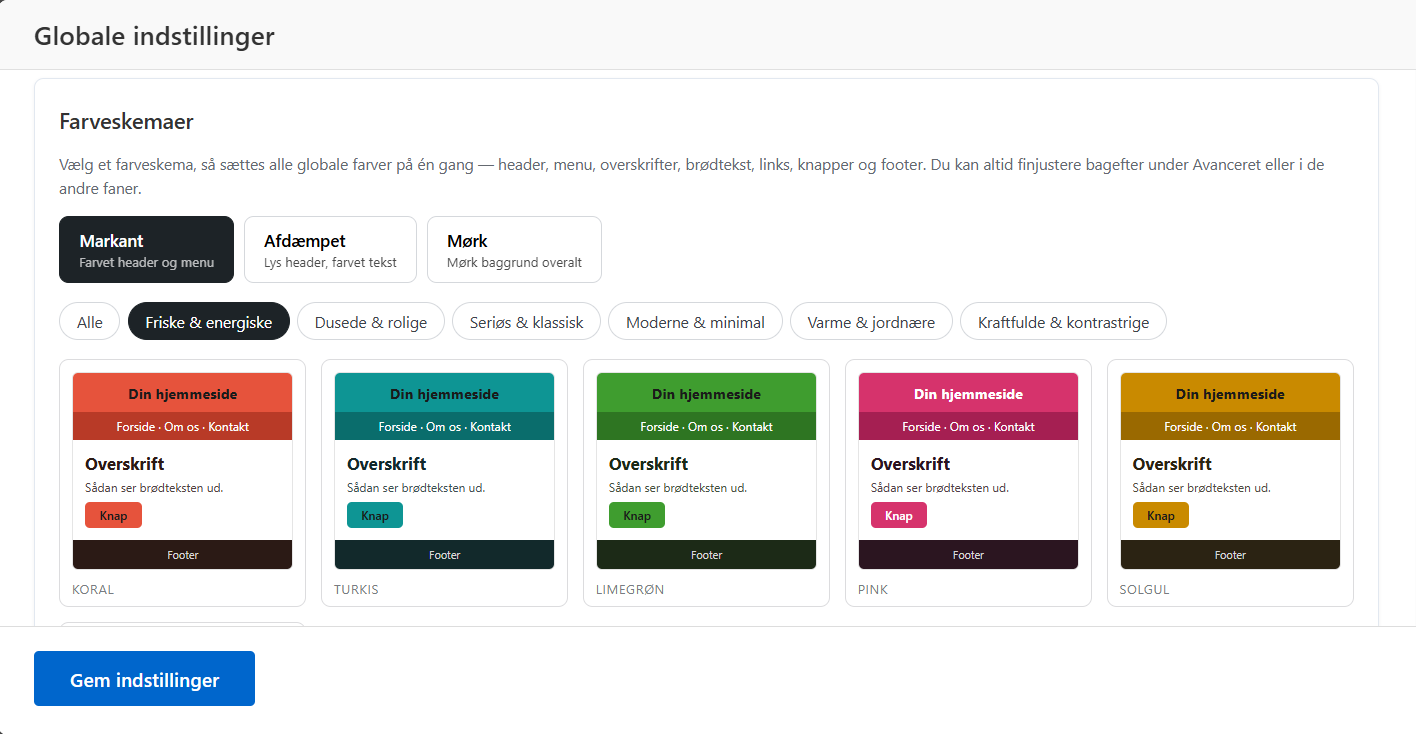
Farver
Vælg et farveskema. Skemaerne er inddelt i grupper, så du kan finde den stemning, der passer til dig:
- Friske & energiske
- Dusede & rolige
- Seriøs & klassisk
- Moderne & minimal
- Varme & jordnære
- Kraftfulde & kontrastrige
Hvert skema findes desuden i tre varianter: Markant (fulde farver), Afdæmpet (lysere og mere neutral) og Mørk (mørk baggrund med lys tekst). Farveskemaet styrer knapper, links, fremhævede sektioner og detaljer over hele siden.
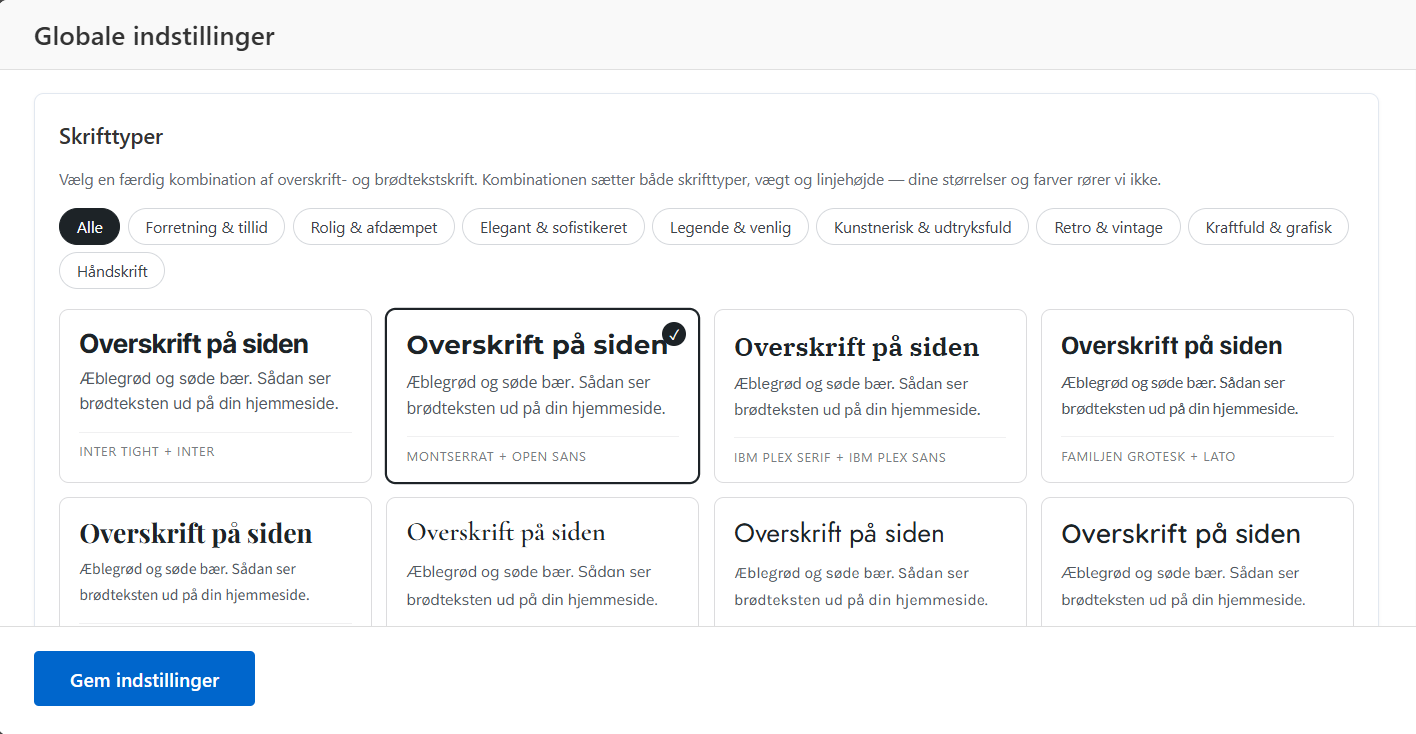
Skrifttyper
Du vælger ikke skrifttyper enkeltvis — du vælger en fontkombination, hvor overskrift og brødtekst er sat sammen af en designer. Kombinationerne er inddelt i: Forretning & tillid, Rolig & afdæmpet, Elegant & sofistikeret, Legende & venlig, Kunstnerisk & udtryksfuld, Retro & vintage, Kraftfuld & grafisk og Håndskrift.
Alle fonte understøtter æ, ø og å.
Knapper
Knappernes udseende sættes ét sted og gælder hele siden. Du vælger:
- Form: Firkantet, Blød, Pill, Skåret hjørne, Outline, Parallelogram, Pil eller Billet
- Størrelse: Kompakt, Normal, Stor eller XL
- Ikon: intet ikon, eller fx en pil eller chevron, der vises på alle knapper
Farverne kommer fra dit farveskema. Valget slår igennem alle steder, der er en knap — også i kontaktformular, gæstebog, opslagstavle, booking, kurv og checkout.
Links
Vælg hvordan links i din tekst skal se ud: Kun farve, Understreget, Streg ved hover, Prikket, Over og under, Marker, Kraftig eller Med pil.
Sidehoved & menu
Vælg hvor logo og menu skal ligge: Venstre, Centreret, Højre eller Komprimeret. Du kan også vælge en lodret menu i venstre side — justeret til venstre, centreret eller højre.
Detaljeret styling
Nederst i Design og layout finder du linket Detaljeret styling. Her kommer du ind i de avancerede indstillinger — fx typografi, enkeltfarver og tekststørrelser — hvis du vil finjustere ud over de færdige kombinationer.
Knappernes størrelse gælder hele siden og sættes ét sted. Under "Design og layout" → "Knapper" → "Størrelse" vælger du mellem "Kompakt", "Normal", "Stor" og "XL". Under "Form" vælger du knappernes form. Vil du finjustere, kan du i "Globale indstillinger" under "Primær knap" og "Sekundær knap" rette "Padding vertical (px)", "Padding horizontal (px)" og "Font size (px)".
På en enkelt knap kan du kun ændre bredden: åbn knappen og vælg "Bredde af knap" som "Naturlig bredde" eller "Fuld bredde (i container)".
Åbn Panel og klik Design og layout. Du får en forhåndsvisning af din egen side, mens du klikker rundt, så du kan se ændringerne, før de bliver til noget. Først når du klikker Gem design, slår de igennem på hjemmesiden. Fortryder du undervejs, lukker du bare uden at gemme.
Dit indhold ændres aldrig af Design og layout — kun designet.
Nej. Tekst, billeder og elementer bliver præcis, som de er. Kun designet ændres.
Reveal-animationer er en ny funktion, hvor indholdet fader eller glider blidt ind, når den besøgende scroller ned på siden. Det giver et moderne og levende udtryk, uden at det forstyrrer læsningen.
Du slår effekten til pr. sektion eller pr. element i elementets/sektionens redigeringsvindue og vælger, hvordan indholdet skal komme ind (fx blid indtoning eller glid opad). Animationen kører kun én gang, første gang indholdet kommer frem på skærmen. Vil du have en helt rolig side, lader du blot animationen stå på ingen.
Ja. Ændringerne vises kun i forhåndsvisningen, indtil du klikker Gem design. Lukker du uden at gemme, sker der ingenting. Har du gemt, kan du bare vælge dine gamle indstillinger igen.
Har du sat en farve eller en stil manuelt på en bestemt knap inde i elementet, overstyrer det det globale valg. Nulstil knappens egne farver i elementets redigeringsvindue, så følger den designet igen.
Åbn Globale indstillinger → Farver. Vælg et af de færdige farveskemaer, så skifter hele siden farve på én gang. Fortryder du, kan du gå tilbage til dine tidligere farver.
Under Typografi vælger du en færdig kombination af overskrifts- og brødtekstfont. Vil du vælge fontene hver for sig, kan du folde Avanceret ud.
- Hele siden: "Globale indstillinger" → "Størrelsesskema".
- Én sektion: åbn sektionens indstillinger og vælg "Brødtekst størrelse".
- En overskrift: vælg et andet niveau (H1–H6) i overskriftens redigeringsvindue.
Åbn knappen (eller ikon-listen, ikon-boksen eller FAQ-elementet) med blyanten, vælg destinationen Sted på denne side og vælg det punkt på listen, du vil hoppe til. Listen viser automatisk alle sektioner og overskrifter på siden.
Webshop
Sådan kommer du i gang med webshoppen
Tag punkterne i denne rækkefølge — så virker alt, første gang du får en ordre.
- 1Aktivér webshoppen — Aktivér webshoppen i panelet. Der bliver automatisk oprettet kurv, kasse og en side med handelsbetingelser.
- 2Moms — Sæt momsen op, før du opretter varer, så priserne bliver rigtige fra start.
- 3Betaling — Vælg hvordan kunderne skal betale — kort/MobilePay via QuickPay, bankoverførsel eller manuel MobilePay.
- 4Fragt — Opret en fragtzone for Danmark og de fragtpriser du vil bruge.
- 5Kategorier — Opret de kategorier dine varer skal ligge i, fx "Smykker" eller "Kurser".
- 6Varer — Læg dine produkter ind med billeder, pris og lager.
- 7Vis varerne på hjemmesiden — Sæt elementet Produkter (Webshop) ind på en side og vælg kategorien.
- 8Lav en testbestilling — Køb en vare af dig selv og se, at kvitteringsmailen kommer frem.
- 9Skriv dine betingelser — Udfyld handelsbetingelser, levering og retur.
- 10Gå live — Fjern testvaren og fortæl dine kunder, at shoppen er åben.
Tip: Du behøver ikke lave det hele på én dag. Moms, betaling og fragt skal blot være på plads, før du tager imod din første rigtige ordre.
Sådan virker webshoppen
- •Webshoppen styres fra Butik i panelet. Herfra finder du Produkter, Ordrer, Kunder, Rabatkuponer, Rapporter og Indstillinger.
- •Varer oprettes i nemCMS' egen produkt-editor — en enkel side med sektionerne Basis, Lager, Kategorier & tags og Varianter. Du klikker på en sektions overskrift for at folde den ud.
- •Varer vises ikke automatisk på dine sider. Du bestemmer selv hvor de skal stå ved at sætte elementet Produkter (Webshop) ind i en sektion på en side.
- •Alle priser angives i danske kroner.
Det du ikke kan sætte op alene
- •Aftale med QuickPay og indløser — skal bestilles af dig som virksomhed; nøglerne kan ikke laves i systemet.
- •Fragtaftaler med GLS/PostNord/DAO (pakkeshop-valg og labels) — kræver en aftale hos fragtfirmaet.
- •Momsregistrering og indberetning — det er dit ansvar over for Skattestyrelsen; systemet beregner kun momsen.
- •Er du i tvivl, så skriv til supporten på info@nemmehjemmesider.dk — vi hjælper gerne med selve opsætningen i shoppen.
Webshop-guide og typiske spørgsmål
Åbn Profil → Abonnement i panelet og opgradér til Webshop. Derefter får du punktet Butik i panelet, hvor du opretter produkter, ser ordrer og sætter forsendelse og betaling op. Varerne vises på hjemmesiden med elementet Produkter (klik + → Produkter).
Opret: Klik Butik → Produkter → + Nyt produkt. Udfyld titel, pris, beskrivelse og billede, og klik Gem.
Ret eller slet: Klik blyanten ud for produktet for at rette — eller papirkurven for at slette.
Varianter bruges, når samme vare findes i fx flere størrelser eller farver, og kunden skal vælge i en rulleliste.
- 1. Åbn produktet under Butik → Produkter.
- 2. Gå til Egenskaber og opret en egenskab, fx Størrelse med værdierne S, M, L. Sæt flueben i Brug til varianter og gem.
- 3. Gå til fanen Varianter og få systemet til at oprette varianterne — eller tilføj dem én for én.
- 4. Udfyld pris, lagerantal, evt. vægt og et eget billede pr. variant.
- 5. Klik Gem og se varen på hjemmesiden — kunden vælger nu variant, før varen kan lægges i kurven.
Gode råd: Skal alle varianter koste det samme, kan du sætte prisen på selve produktet og lade variantpriserne stå tomme. Er varerne meget forskellige (fx forskellige billeder, beskrivelser og priser), er det ofte nemmere at oprette dem som to selvstændige produkter.
Vises en variant ikke? Så mangler den typisk en pris, eller lagerantallet står på 0. Ret det og gem igen.
Ja. Du kan sælge e-bøger, PDF-filer, billeder, musik, klippekort og andre digitale varer — kunden får et download-link, så snart betalingen er registreret.
- 1. Opret produktet under Butik → Produkter → + Nyt produkt.
- 2. Sæt flueben i Virtuelt — så beder butikken ikke om leveringsadresse og lægger ikke fragt på.
- 3. Sæt flueben i Downloadbar og upload filen (eller indsæt et link til filen).
- 4. Sæt evt. antal tilladte downloads og hvor mange dage linket må virke. Lad felterne stå tomme for ubegrænset.
- 5. Gem, og lav et testkøb, så du selv ser download-linket i ordrebekræftelsen.
Store filer: Er filen på mange hundrede MB, så læg den i fx Dropbox eller Google Drev og sælg i stedet et link til den — så bliver hverken din side eller kundens mail tung.
Husk reglerne: Ved digitale varer bortfalder fortrydelsesretten, når kunden har hentet filen — men kun hvis kunden har givet samtykke til det i kassen. Skriv det tydeligt i dine handelsbetingelser. Sælger du både fysiske og digitale varer, kan du roligt have dem i samme butik.
Kategorier holder orden i varerne — fx Strik, Bukser og Tilbud — og gør det muligt at vise en bestemt gruppe varer et bestemt sted på hjemmesiden.
- Opret: Butik → Kategorier → skriv navn og evt. en kort beskrivelse og et billede. Gem.
- Ny side? Når du opretter en kategori, bliver du spurgt, om der samtidig skal oprettes en side til kategorien. Siger du ja, får du en side i menuen, som automatisk viser kategoriens varer. Siger du nej, kan du altid senere vise kategorien med elementet Produkter på en side, du selv har lavet.
- Tilknyt varer: Åbn produktet og vælg en eller flere kategorier. En vare må gerne ligge i flere kategorier — fx både Strik og Tilbud.
- Underkategorier: Vælg en overordnet kategori, når du opretter, fx Dame → Strik.
- Rækkefølge: Kategorierne kan sorteres, så de vigtigste står først i menuen og i kategorioversigter.
Tip: Start med 3–8 kategorier. For mange kategorier gør det sværere for kunden at finde varerne — ikke nemmere.
Varerne vises med elementet Produkter. Klik + på den side, hvor varerne skal stå, og vælg Produkter.
- Udvalg: Vis alle varer, en bestemt kategori eller kun de varer, du selv vælger — fx tre favoritter på forsiden.
- Visning: Vælg antal kolonner og hvor mange varer der skal vises.
- Sortering: Nyeste først, pris lav-høj, pris høj-lav eller alfabetisk.
- Detaljer: Slå pris og "Læg i kurv"-knap til eller fra, hvis du fx kun vil vise varerne som inspiration.
Har du bedt om en side, da du oprettede en kategori, er elementet allerede sat op for dig på den side.
Klik Butik → Ordrer og åbn ordren. Ordren kan have status Afventer betaling, Behandles, Sendt, Afsluttet, Annulleret eller Refunderet. Kunden får automatisk besked, når du opdaterer status.
- Annullér en ordre, der ikke er betalt eller sendt: åbn ordren under Butik → Ordrer og sæt status til Annulleret. Kunden får automatisk besked.
- Refundér en betalt ordre: sæt status til Refunderet og skriv gerne en kort note i ordren om, hvad der er sendt tilbage.
Selve pengene: Ved kort og MobilePay via QuickPay laver du tilbagebetalingen i QuickPay Manager på den enkelte transaktion. Ved bankoverførsel eller MobilePay-nummer overfører du selv beløbet tilbage til kunden.
Husk lageret: Kommer varen retur og skal sælges igen, skal du selv rette lagerantallet op på produktet.
Delvis refusion (fx kun fragten) laver du i QuickPay på beløbet og noterer det i ordren, så du har historikken.
- 1. Tjek at ordren faktisk er oprettet under Butik → Ordrer, og at e-mailadressen på ordren er stavet korrekt.
- 2. Bed kunden se i spam/uønsket post — det er langt den hyppigste årsag.
- 3. Åbn ordren og brug gensend ordrebekræftelse.
- 4. Tjek afsenderen under Butik → Indstillinger → E-mails. Brug en afsenderadresse på dit eget domæne (fx shop@ditdomæne.dk) — mails fra gratis-adresser som gmail.com bliver oftere sorteret som spam.
- 5. Læg en testordre med din egen mail, så du selv ser, hvad kunden får.
Kommer mailen fortsat ikke frem, så skriv til info@nemmehjemmesider.dk med ordrenummeret — så tjekker vi afsendelsen for dig.
Ja. Butikken understøtter QuickPay (kort, MobilePay og Apple Pay) samt bankoverførsel. QuickPay sættes op under Butik → Indstillinger → Betalinger med dine QuickPay-nøgler. Har du ikke kortbetaling, kan du i stedet bruge bankoverførsel eller dit eget MobilePay-nummer — se vejledningerne "Hvordan sætter jeg bankoverførsel op som betaling?" og "Kan jeg bruge MobilePay uden kortbetaling?" længere nede.
Kort fortalt: Du ansøger hos QuickPay, bliver godkendt (KYC), får et indløsningsaftale-nummer, opretter en betalingsaftale i QuickPay Manager og indsætter til sidst dine nøgler i din butik under Butik → Indstillinger → Betalinger.
Det skal du have klar, før du ansøger:
- CVR-nummer — virksomheden skal være registreret (enkeltmandsvirksomhed, ApS, A/S, forening m.fl. kan godkendes). Private uden CVR kan ikke få kortindløsning.
- Firmaets bankkonto (reg.nr. og kontonummer) i virksomhedens navn — udbetalingerne går hertil.
- Legitimation på ejer/direktør og reelle ejere (pas eller kørekort) samt sundhedskort/adressedokumentation — lovkrav om hvidvask (KYC).
- Ejerstruktur: navne og ejerandele på alle med mere end 25 % af virksomheden.
- Webshoppens URL — den skal være online og kunne ses, når de gennemgår ansøgningen.
- Forventet omsætning pr. måned/år og gennemsnitlig ordrestørrelse.
- Beskrivelse af varerne du sælger.
Krav til webshoppen for at blive godkendt:
- Fulde firmaoplysninger synlige: firmanavn, adresse, CVR, e-mail og gerne telefon.
- Handelsbetingelser med levering, betaling, fortrydelsesret (14 dage), retur og klagemuligheder.
- Persondatapolitik (GDPR) og cookieinformation.
- Priser inkl. moms i DKK og tydelige fragtpriser før betaling.
- SSL (https) på hele shoppen — det er altid med hos os.
- Logoer for de betalingsmidler du tilbyder, fx Dankort, Visa, Mastercard og MobilePay.
- Lovlige varer — våben, kopivarer, tilskudsstoffer, voksenindhold, spil m.m. afvises typisk.
Trin for trin:
- 1. Gør shoppen færdig. Læg varer, priser, fragt, handelsbetingelser og kontaktoplysninger på og udgiv siden. QuickPay ser på den rigtige shop.
- 2. Ansøg om aftale. Udfyld ansøgningen på quickpay.net. Du vælger både gateway (QuickPay) og indløsning (fx Clearhaus, Nets/Teller, Bambora) — QuickPay hjælper med at søge indløsning i samme flow. Vil du have MobilePay, sætter du kryds ved det.
- 3. Godkendelse (KYC). Upload legitimation og ejeroplysninger. Der går typisk 2–10 hverdage. Får du afslag, skyldes det oftest manglende oplysninger på shoppen — ret dem og ansøg igen.
- 4. Log ind i QuickPay Manager. Du får adgang til manage.quickpay.net med din egen konto.
- 5. Opret en betalingsaftale. Gå til Settings → Integration og opret en aftale af typen Payment Window / API. Her finder du dine nøgler.
- 6. Kopiér nøglerne. Du skal have Merchant-ID (dit QuickPay-nummer), Agreement-ID, API-nøglen og Private key (kaldes også Payment Window API key / checksum-nøglen). Private key vises kun i QuickPay Manager — vi kan ikke se eller hente den for dig.
- 7. Indsæt nøglerne hos os. Åbn Butik → Indstillinger → Betalinger, vælg QuickPay og indsæt Merchant-ID, Agreement-ID og Private key. Gem.
- 8. Testkøb. Sæt aftalen i testtilstand i QuickPay og gennemfør en ordre i din butik. Se at ordren står som betalt under Butik → Ordrer.
- 9. Gå live. Slå testtilstand fra, og lav et lille rigtigt køb på fx 1 kr. for at bekræfte, at pengene går ind på din konto.
Om private key — vigtigt: Private key er en hemmelig nøgle, der signerer betalingerne, så ingen kan ændre beløbet undervejs. Del den aldrig på mail eller i chat med andre end os i selve opsætningen, og skift den i QuickPay Manager, hvis du er i tvivl om den er kommet i de forkerte hænder. Skifter du nøglen, skal den nye indsættes i butikkens betalingsindstillinger, ellers stopper betalingerne.
Priser: QuickPay tager et månedligt gateway-gebyr, og indløseren tager en transaktionsafgift pr. handel. Satserne fastsættes af QuickPay og indløseren — se aktuelle priser hos dem. Vi tager ikke noget for at koble QuickPay på din butik.
Er du i tvivl om et trin, så skriv til info@nemmehjemmesider.dk — så hjælper vi dig igennem opsætningen.
Kort fortalt: Bankoverførsel er den nemmeste betalingsmetode at komme i gang med. Kunden får dine kontooplysninger, når ordren er lagt, og overfører selv beløbet. Der er ingen ansøgning, ingen gebyrer og intet krav om CVR — så også foreninger og private kan bruge den.
Sådan sætter du den op:
- 1. Åbn Butik → Indstillinger → Betalinger.
- 2. Slå Bankoverførsel til.
- 3. Udfyld titel (det kunden ser i kassen, fx "Bankoverførsel") og en kort beskrivelse.
- 4. Udfyld kontonavn, reg.nr. og kontonummer. Sælger du til udlandet, kan du også skrive IBAN og SWIFT/BIC.
- 5. Klik Gem, og læg en testordre for at se, at oplysningerne vises korrekt i kassen og på ordrebekræftelsen.
Forslag til beskrivelsen kunden ser: "Overfør beløbet til vores konto og skriv dit ordrenummer i beskedfeltet. Din ordre sendes, så snart betalingen er registreret — normalt 1–2 hverdage."
Sådan håndterer du ordren: Ordren lander som Afventer betaling under Butik → Ordrer. Når pengene står på din konto, sætter du ordren til Behandles og derefter Sendt. Kunden får automatisk besked ved hvert skift.
Gode råd: Skriv en betalingsfrist (fx 5 dage) i beskrivelsen, og nævn bankoverførsel i dine handelsbetingelser. Husk, at kunden ikke betaler med det samme — send derfor først varen, når beløbet er modtaget.
Ja. Har du ikke en kortløsning som QuickPay, kan du tage imod betaling på dit eget MobilePay — enten privat MobilePay eller MobilePay Erhverv (MyShop/box) uden kortintegration. Du bruger simpelthen bankoverførsels-metoden og omdøber den til MobilePay.
Sådan gør du:
- 1. Åbn Butik → Indstillinger → Betalinger.
- 2. Slå Bankoverførsel til.
- 3. Ret titlen fra "Bankoverførsel" til MobilePay — det er den tekst, kunden ser i kassen.
- 4. Skriv i beskrivelsen: "Betal med MobilePay til 12 34 56 78 og skriv dit ordrenummer i beskedfeltet."
- 5. I feltet til kontonummer skriver du dit MobilePay-nummer (eller box-nummer) i stedet for et kontonummer. Har du kun brug for beskrivelsen, kan du lade kontofelterne stå tomme.
- 6. Klik Gem og læg en testordre, så du kan se, at MobilePay-nummeret vises i kassen og på ordrebekræftelsen.
Vil du tilbyde begge? Du kan enten nævne både MobilePay-nummer og kontonummer i samme beskrivelse — fx "Betal med MobilePay til 12 34 56 78 eller bankoverførsel til reg. 1234 konto 5678901" — eller vælge kun den ene metode.
Ordrehåndtering: Betalingen bekræftes ikke automatisk. Ordren står som Afventer betaling under Butik → Ordrer, indtil du selv har tjekket i MobilePay, at beløbet er modtaget. Derefter sætter du ordren til Behandles og Sendt.
Vigtigt at vide: Privat MobilePay er beregnet til mindre salg. Sælger du fast som virksomhed, bør du bruge MobilePay Erhverv eller en rigtig kortløsning som QuickPay — både af hensyn til bogføring og til MobilePays egne regler. Undgå også at vise MobilePay-logoet som "kortbetaling", når betalingen sker manuelt.
Det er gratis at oprette og prøve — uden at indtaste kortoplysninger. Se aktuelle priser på prissiden. Webshop er et tillæg til dit eksisterende abonnement, og ved opgradering betaler du kun for den resterende del af perioden.
Uden et aktivt Webshop-abonnement kan din butik modtage op til 5 ordrer som prøve. Derefter låses butikken, indtil du opgraderer under Profil → Abonnement i panelet. Dine ordrer og produkter bevares.
Når du aktiverer butikken, opretter vi automatisk en Handelsbetingelser-side med en standardtekst. Åbn den fra Navigation → Menu og tilpas teksten til din butik. Husk at tjekke fortrydelsesret, levering og returnering.
Ja. Åbn Butik → Indstillinger → E-mails og upload dit logo. Afsendernavnet sættes automatisk til dit domæne, så kundens svar lander hos dig.
Åbn panelet og gå til "Butik" → "Indstillinger" → "Forsendelse". Her opretter du dine leveringsmetoder og priser. Betaling sætter du op under "Betalinger" i samme menu. Tag dem i rækkefølgen moms, betaling og fragt, før du får din første ordre.
Forsendelse: Butik → Indstillinger → Forsendelse. Opret én eller flere leveringsmetoder med fast pris, fx "GLS pakkeshop 39 kr." og "Levering til døren 59 kr.". Du kan også oprette Afhentning til 0 kr.
Gratis fragt: Sæt en beløbsgrænse, fx gratis fragt over 500 kr. Skriv det i toppen af butikken — det er en af de bedste måder at hæve ordrestørrelsen.
Vægt eller antal: Har du både små og store varer, kan du oprette flere satser og styre dem efter vægt, så porto og pris passer sammen.
Moms: Priser angives inkl. moms, og momssatsen sættes under Butik → Indstillinger. Der lægges også moms på fragten. Er du ikke momsregistreret, sætter du satsen til 0 og skriver det i handelsbetingelserne.
Åbn Butik → Rabatkuponer → + Ny rabatkode.
- Koden: Skriv den tekst, kunden skal indtaste, fx SOMMER25. Brug store bogstaver uden mellemrum.
- Type: Vælg et fast beløb (fx 50 kr.) eller en procent (fx 15 %).
- Gyldighed: Sæt en slutdato, hvis koden kun gælder i en periode.
- Minimumskøb: Fx "gælder ved køb over 300 kr.".
- Antal brug: Begræns hvor mange gange koden må bruges i alt, og hvor mange gange pr. kunde — sæt 1 pr. kunde ved velkomstrabatter.
- Begræns til varer: Vælg bestemte produkter eller kategorier, hvis rabatten kun gælder dele af butikken.
- Gratis fragt: En rabatkode kan også bare give gratis fragt i stedet for rabat på varen.
Sådan bruger kunden den: I kurven/kassen er der et felt til rabatkode. Rabatten vises som en linje i ordren, så både du og kunden kan se, hvad der er givet.
Tip: Lav en kode til dit nyhedsbrev og en anden til Facebook — så kan du se i ordrerne, hvor kunderne kommer fra.
Ja. Du kan oprette flere leveringsmetoder og lade dem gælde for bestemte lande eller zoner, fx "Danmark 39 kr.", "Norden 89 kr." og "EU 149 kr." under Butik → Indstillinger → Forsendelse.
Butikken sælger i danske kroner, og kundens bank veksler automatisk ved kortbetaling. Vælg kun de lande, du reelt vil sende til — så undgår du ordrer, du ikke kan opfylde.
Moms: Sælger du en del til private i andre EU-lande, gælder EU's momsregler (One Stop Shop). Det er dit eget ansvar at holde øje med grænserne — spørg din revisor, hvis du er i tvivl.
Ja. Lagerstyring slås til under Butik → Indstillinger → Lager. Herefter kan du styre antal pr. vare, og systemet tæller automatisk ned ved salg.
- Antal: Skriv lagerantallet på produktet — eller pr. variant, hvis varen findes i flere størrelser/farver.
- Udsolgt: Når antallet rammer 0, markeres varen automatisk som udsolgt og kan ikke købes.
- Restordre: Vil du gerne sælge, selvom lageret er tomt, slår du tillad restordre til på varen.
- Få tilbage: Sæt en grænse for "få på lager", så kunden kan se "kun 2 tilbage" — det virker godt på salget.
- Skjul udsolgte: I lagerindstillingerne kan du vælge, om udsolgte varer skal skjules helt i butikken.
- Besked til dig: Du kan få en mail, når en vare er ved at være udsolgt, så du husker at bestille hjem.
Sælger du varer, du altid kan skaffe (fx ydelser eller downloads), kan du blot lade lagerstyringen være slået fra på den enkelte vare.
Ja. Kontakt os på info@nemmehjemmesider.dk for at høre mere.
Enten mangler varen en pris, eller den er udsolgt, eller den har varianter uden pris. Tjek prisfeltet på varen og på hver variant.
Tre ting skal være i orden: varen er Udgivet (ikke kladde), den ligger i en kategori, og den kategori er valgt i Produkter (Webshop)-elementet på siden.
Kundens land ligger ikke i en fragtzone, eller alle varer i kurven er sat som Virtuel. Opret en fragtzone for Danmark under Indstillinger → Forsendelse.
Brug Udsalgspris på varen. Så vises den gamle pris overstreget, uden at kunden skal skrive en kode.
Opret varen som Virtuel. Skal kunden modtage en fil (fx en PDF-billet), sæt også Kan downloades og læg filen på.
Ved bankoverførsel og manuel MobilePay opdateres ordren ikke automatisk. Åbn ordren under Butik → Ordrer og sæt status til Behandler eller Gennemført.
Er du momsregistreret: ja — aktivér moms, vælg "priser inkl. moms" og opret 25 % for Danmark. Er du ikke momsregistreret, lader du moms være slået fra.
Hvornår bruges det: Når du sælger noget, der skal sendes eller afhentes — tøj, smykker, mad, bøger, materialer.
Sådan gør du:
- Gå til Butik → Produkter.
- Klik Tilføj nyt produkt.
- Basis: Titel (varens navn), Kort beskrivelse (1-3 linjer ved siden af prisen), Beskrivelse (den fulde tekst med mål og materialer), Produktbillede (hovedbilledet — vælg fra Medier eller upload), Galleri (flere billeder kunden kan klikke igennem), YouTube video-URL (hvis du har en video), Pris (fx 199) og Udsalgspris (kun ved tilbud — så vises den normale pris overstreget).
- Lager (fold ud): SKU (varenummer, frivilligt), Håndtér lager (flueben hvis antallet skal tælles ned automatisk), Antal på lager og Lagerstatus (På lager / Ikke på lager / I restordre).
- Kategorier & tags: sæt flueben ved de kategorier varen skal ligge i.
- Vælg Status: Kladde (kun synlig for dig) eller Udgivet (synlig i shoppen).
- Klik Gem og udgiv.
Godt at vide:
- Bruger du ikke lagerstyring, kan varen altid købes — også selvom du er løbet tør.
- Sætter du Antal på lager til 0 med lagerstyring slået til, vises varen automatisk som udsolgt.
- Du kan altid gemme som kladde og gøre varen færdig senere.
Typiske fejl:
- Varen vises ikke i shoppen → den står som Kladde, eller den kategori den ligger i er ikke valgt i Produkter (Webshop)-elementet på siden.
- Prisen vises forkert → skriv kun tal i prisfeltet, fx 199 eller 199,50 — ikke "kr." eller mellemrum.
Hvornår bruges det: Altid. Kategorier er det, der gør, at varerne kan vises samlet på en side.
Sådan gør du:
- Fold sektionen Kategorier & tags ud i produkt-editoren.
- Sæt flueben ved de kategorier varen skal ligge i — en vare må gerne ligge i flere.
- Findes kategorien ikke endnu: skriv navnet i feltet Ny kategori... og klik Tilføj. Kategorien oprettes med det samme og får automatisk flueben.
- Fjern fluebenet ved Ukategoriseret, hvis det står der — ellers ligger varen to steder.
- Tags (frivilligt): kommaseparerede nøgleord, fx sommer, gave, økologisk. Tags bruges til søgning, ikke til visning på siderne.
- Klik Gem og udgiv.
Godt at vide:
- Kategorien følger først med varen, når du har gemt.
- Du kan give en kategori en helt egen side — se "Opret kategorier".
Hvornår bruges det: Når varen ikke skal sendes — fx et kursus, en billet, en konsultation, et gavekort, en e-bog, et nodeark eller en PDF-opskrift.
Sådan gør du:
- Butik → Produkter → Tilføj nyt produkt.
- Udfyld Basis som ved en almindelig vare: titel, beskrivelse, billede og pris.
- Fold Lager ud og sæt flueben i Virtuel. Så beder shoppen ikke om leveringsadresse, og der beregnes ingen fragt på varen.
- Skal kunden hente en fil efter købet, sæt også flueben i Kan downloades: Filer (vælg eller upload PDF, lyd, billeder), Download-grænse pr. køb (tom = ubegrænset) og Udløb i dage efter køb (tom = ingen udløb).
- Kategorier & tags: vælg eller opret kategori, fx "Kurser" eller "Downloads".
- Klik Gem og udgiv.
Godt at vide:
- Består ordren kun af virtuelle varer, springer kassen leveringsoplysninger over.
- Blander kunden en virtuel og en fysisk vare, beregnes der fragt på den fysiske vare.
- Download-linket sendes med ordrebekræftelsen, når betalingen er gennemført.
Typiske fejl:
- Der opkræves stadig fragt → fluebenet Virtuel mangler på varen, eller der ligger også en fysisk vare i kurven.
- Kunden får ikke sin fil → ordren er ikke markeret som betalt/gennemført endnu.
Hvornår bruges det: Når samme vare findes i flere udgaver — størrelser, farver, smagsvarianter — som kan have hver sin pris og hvert sit lager.
Sådan gør du:
- Opret varen som normalt (titel, beskrivelse, billede, kategori).
- Fold sektionen Varianter ud.
- Skriv et attributnavn, fx Størrelse, og klik Tilføj attribut.
- Skriv værdierne, fx S, M, L. Har du både størrelse og farve, tilføjer du en attribut mere på samme måde.
- Klik Generer variationer — alle kombinationer oprettes automatisk.
- Udfyld for hver variation: Pris (og evt. udsalgspris), Antal på lager/lagerstatus, SKU hvis du bruger varenumre, og Billede hvis varianten ser anderledes ud.
- Klik Gem og udgiv.
Godt at vide:
- Kunden vælger variant i en rulleliste på produktsiden, før varen kan lægges i kurven.
- Har alle varianter samme pris, skal prisen alligevel skrives på hver variation — ellers kan den ikke købes.
- Varianter kan også være virtuelle, fx "Online" og "Fysisk fremmøde" på et kursus.
Typiske fejl:
- "Vælg en variant"-beskeden forsvinder ikke → en eller flere variationer mangler pris.
- En variant kan ikke vælges → den står som udsolgt, fordi lageret er 0.
Hvornår bruges det: Til at gruppere dine varer, så de kan vises samlet — fx "Ringe", "Halskæder", "Kurser".
Sådan gør du:
- Gå til Butik → Produkter → Kategorier.
- Udfyld Navn (det kunden ser), URL-navn (slug — udfyldes automatisk hvis du lader det stå tomt), Beskrivelse (kort tekst øverst på kategorisiden) og evt. Billede.
- Klik Tilføj kategori.
- Bliver du spurgt, om der skal oprettes en side til kategorien, kan du sige ja — så laver systemet automatisk en side med kategoriens varer, klar til menuen.
- Hurtigt fra en vare: skriv navnet i feltet Ny kategori... under Kategorier & tags og klik Tilføj. Kategorien oprettes og vælges med det samme.
Godt at vide:
- Kategorier kan have underkategorier, fx Smykker → Ringe.
- Slet aldrig en kategori, der bruges på en side — så bliver siden tom. Fjern varerne fra kategorien i stedet.
Hvornår bruges det: Når varerne skal ses på en side — forsiden, en butiksside eller en kategoriside.
Sådan gør du:
- Åbn den side, varerne skal stå på, i redigering.
- Tilføj en sektion og vælg elementet Produkter (Webshop).
- Klik på blyant-ikonet i elementets værktøjslinje for at åbne indstillingerne.
- Vælg Kategorier (vis alt fra en eller flere kategorier) eller Udvalgte produkter (vælg enkelte varer manuelt), Visning (gitter eller liste), Antal produkter (maks. antal der vises) og Kolonner (hvor mange varer der står ved siden af hinanden på computer — på mobil stables de automatisk).
- Luk indstillingerne og klik Opdater.
Godt at vide:
- Du kan oprette en ny vare direkte fra elementets indstillinger — kategorien er forudfyldt.
- Nye varer i kategorien vises automatisk på siden. Du behøver ikke rette siden hver gang.
Hvornår bruges det: Før din første rigtige ordre. Du finder det under Butik → Indstillinger → Betalinger.
Sådan gør du:
- Kort og MobilePay (QuickPay): bestil en aftale hos QuickPay og din indløser (fx Clearhaus/Nets) — det er dem pengene går igennem. Når aftalen er godkendt, får du dine nøgler fra QuickPay.
- Gå til Butik → Indstillinger → Betalinger, åbn QuickPay, sæt flueben i Aktivér, indsæt nøglerne, vælg hvilke betalingskort/MobilePay der skal vises i kassen og gem. Lav en testbestilling med et lille beløb og refundér den bagefter.
- Bankoverførsel: åbn Bankoverførsel under Betalinger, sæt flueben i Aktivér, udfyld Titel (fx Bankoverførsel), Beskrivelse (kort forklaring til kassen) og Instruktioner (reg.nr., kontonummer og at ordrenummeret skal skrives som besked). Gem. Ordren står som Afventer betaling, indtil du selv markerer den som betalt.
- Manuel MobilePay: brug samme metode som bankoverførsel — sæt flueben i Aktivér, skriv MobilePay i Titel, en beskrivelse som "Betal med MobilePay. Din ordre behandles, når betalingen er modtaget" og i Instruktioner dit MobilePay-nummer, at ordrenummeret skal med i beskedfeltet, og hvornår ordren sendes. Slet reg.nr. og kontonummer, så der kun står MobilePay-oplysninger. Gem og lav en testbestilling.
Godt at vide:
- Manuel MobilePay kræver ingen aftale med QuickPay.
- Ved bankoverførsel og manuel MobilePay sker betalingen uden for hjemmesiden, så shoppen ved ikke af sig selv at du har fået pengene. Gå ind på ordren under Butik → Ordrer og markér den som Behandler eller Gennemført.
- Er varen virtuel eller til download, får kunden først sin fil, når ordren er markeret som betalt.
- Vil du bruge både bankoverførsel og manuel MobilePay, så nævn begge dele i den samme beskrivelse og instruktion — der er kun én manuel betalingsmetode til rådighed.
- Skriv altid, at ordrenummeret skal med i beskeden. Uden det er betalingerne svære at parre med ordrerne.
- Har du brug for hjælp til QuickPay-opsætningen, kan du skrive til supporten. Selve aftalen med QuickPay og din indløser skal du dog altid indgå selv.
Hvornår bruges det: Så snart du sælger noget, der skal sendes.
Sådan gør du:
- Gå til Butik → Indstillinger → Forsendelse.
- Klik Tilføj fragtzone: Zonenavn (fx Danmark) og Områder (vælg Danmark — sender du til udlandet, opretter du en zone mere).
- Tilføj en fragtmetode til zonen: Fast pris (samme fragt uanset ordren, fx 49 kr.), Gratis fragt (kan sættes til kun at gælde over fx 500 kr.) eller Afhentning (kunden henter selv, 0 kr.).
- Klik på fragtmetoden for at sætte prisen og gem.
Godt at vide:
- Du kan have flere metoder i samme zone — så vælger kunden selv i kassen, fx "Fast pris 49 kr." eller "Afhentning 0 kr.".
- Vil du have gratis fragt over et beløb, tilføj både Fast pris og Gratis fragt og sæt et minimumsbeløb på den sidste.
- Virtuelle varer regnes ikke med — der beregnes ingen fragt på dem.
- Lande, der ikke ligger i en zone, kan ikke bestille. Opret en zone for dem, hvis du vil sælge dertil.
Typiske fejl:
- Der beregnes ingen fragt → kundens land ligger ikke i en fragtzone, eller alle varer i kurven er virtuelle.
- Fragten er dobbelt så høj som forventet → fragtprisen er sat pr. vare i stedet for pr. ordre.
Hvornår bruges det: Før du opretter varer — så du ikke skal rette alle priser bagefter.
Sådan gør du:
- Gå til Butik → Indstillinger → Generel.
- Sæt flueben i Aktivér moms.
- Vælg Priser er inkl. moms — det er standard i Danmark, når du sælger til private. Så skriver du 250 kr. på varen, og kunden betaler 250 kr.
- Gem og gå til fanen Moms.
- Under Standardsatser: opret en linje med land DK og sats 25 med navnet Moms, og gem.
Godt at vide:
- Er du ikke momsregistreret (fx under omsætningsgrænsen), skal du ikke aktivere moms. Skriv i stedet dine priser som de er.
- Sælger du varer med anden sats, kan du oprette en nulsats og vælge den på de pågældende varer.
- Momsen står specificeret på kundens kvittering, når den er aktiveret.
Typiske fejl:
- Priserne bliver pludselig højere i kassen → du har valgt "priser er ekskl. moms", så momsen lægges oveni.
- Der står 0 kr. i moms → der mangler en standardsats for Danmark.
Hvornår bruges det: Til kampagner, nyhedsbreve, mersalg eller en undskyldning til en utilfreds kunde.
Sådan gør du:
- Gå til Butik → Rabatkuponer og klik Tilføj kupon.
- Kuponkode: det kunden skal skrive, fx SOMMER10. Undgå æøå og mellemrum.
- Beskrivelse: kun til dig selv, så du kan huske hvad koden var til.
- Rabattype: Procentvis rabat (fx 10 % af hele ordren), Fast rabat på kurven (fx 50 kr.) eller Fri fragt (sæt flueben i Tillad gratis fragt).
- Kuponbeløb: tallet, fx 10 (procent) eller 50 (kroner). Sæt en Udløbsdato, hvis koden kun skal gælde i en periode.
- Brugsbegrænsning: Minimumsbeløb (koden virker først over fx 300 kr.), Produkter/kategorier (begræns til bestemte varer) og Udelad varer på tilbud.
- Brugsgrænser: Antal anvendelser i alt (fx 100) og Antal anvendelser pr. kunde (typisk 1).
- Klik Udgiv.
Godt at vide:
- Kunden indtaster koden i kurven eller kassen i feltet "Har du en rabatkode?", og rabatten trækkes fra med det samme.
- Koder er ikke følsomme over for store og små bogstaver.
- Vil du give rabat på én bestemt vare uden kode, brug Udsalgspris på varen i stedet.
- Du kan altid se, hvor mange gange en kode er brugt, i oversigten over rabatkuponer.
Hvornår bruges det: Hver gang der kommer en ordre ind.
Sådan gør du:
- Gå til Butik → Ordrer. Statusserne er: Afventer betaling (bestilt, men pengene er ikke modtaget — typisk bankoverførsel/MobilePay), Behandler (betalingen er gået igennem, du skal pakke og sende), Gennemført (afsendt/afsluttet — kunden får besked) og Annulleret / Refunderet / Mislykkedes.
- Klik på ordren for at se varer, adresse, fragtvalg og kundens bemærkninger.
- Når du har sendt varen, sætter du status til Gennemført — så får kunden automatisk en mail.
- Refundering: åbn ordren, klik Refundér, angiv beløbet og gem. Ved kortbetaling kan beløbet sendes retur automatisk; ved bankoverførsel/MobilePay overfører du selv pengene og noterer refunderingen på ordren.
Hvornår bruges det: Når du vil rette teksten i ordrebekræftelser eller se dine kunder.
Sådan gør du:
- Butik → Kunder viser dem, der har oprettet en konto eller handlet hos dig.
- Mails til kunderne (ordrebekræftelse, "ordre afsendt", kontooplysninger) sættes op under Butik → Indstillinger → E-mails. Her kan du rette emnelinje og indhold.
Godt at vide:
- Afsendernavnet er som udgangspunkt dit domæne, og svar går til din administratormail, så kunden altid kan svare direkte.
- Får kunden ikke sin mail: bed dem tjekke spam, og kontrollér at ordren har fået den rigtige status.
Hvornår bruges det: Før du sælger til private — det er lovpligtigt at have betingelser.
Sådan gør du:
- Der bliver oprettet en side med handelsbetingelser, når du aktiverer webshoppen. Åbn den og udfyld firmanavn, CVR, adresse, kontaktoplysninger, leveringstid, fortrydelsesret (14 dage) og reklamationsret (2 år).
- Skriv leveringstid og fragtpriser et sted, kunden kan se dem inden købet — fx på en "Levering"-side i menuen.
Godt at vide:
- Betingelserne skal accepteres i kassen.
Hvornår bruges det: Når du vil holde styr på, hvor mange du har tilbage.
Sådan gør du:
- Slår du Håndtér lager til på en vare, tælles antallet automatisk ned ved hvert salg.
- Ved 0 vises varen som Udsolgt og kan ikke købes — medmindre du vælger I restordre, så kunden kan bestille alligevel.
- Under Indstillinger → Varer → Lagerbeholdning kan du få en mail, når en vare er ved at være udsolgt.
Hvornår bruges det: Når du vil se, hvordan shoppen går.
Sådan gør du:
- Under Butik → Rapporter kan du se omsætning pr. dag/måned, antal ordrer, gennemsnitlig ordrestørrelse og hvilke varer der sælger bedst.
Godt at vide:
- Brug tallene til at beslutte, hvad der skal fremhæves på forsiden.
Hvornår bruges det: Kurv- og kassesiden oprettes automatisk, når webshoppen aktiveres.
Sådan gør du:
- Kurv- og kassesiden bruger dit sites farver og skrifttyper — du skal ikke sætte dem op.
- Du kan selv ændre teksten øverst på siderne og lægge dem i menuen.
Godt at vide:
- Kurv-ikonet i menuen viser antallet af varer, når der er noget i kurven.
Booking
Klik + på siden og vælg Booking. Elementet indsættes med et bookingvindue, som dine kunder kan bruge med det samme.
Åbn Interaktion → Booking i panelet. Her opretter du dine ydelser (navn, varighed og pris), sætter dine åbningstider og ser alle bookinger i kalenderen.
Ja. Du kan modtage 5 bookinger gratis, så du kan prøve systemet af. Derefter skal booking tilkøbes under Profil → Abonnement. Dine eksisterende bookinger bevares.
Ja. Kunden får automatisk en bekræftelse på mail, og du får besked om nye bookinger.
Plads
Din lagerplads følger dit abonnement. Se dit forbrug under Lagerforbrug øverst i panelet. Ekstra plads købes under Profil → Abonnement → fanen Tilkøb.
Du kan oprette sider og undersider i 3 lag: Hovedside → Underside → Under-underside.
Hjemmeside har 500 MB, Hjemmeside uden domæne har 250 MB, og Webshop har 2 GB. Du kan købe 1 GB eller 5 GB ekstra plads. Du ser dit forbrug under "Lagerforbrug" øverst i panelet. Mangler du plads, kan du købe ekstra under "Profil" → "Abonnement" → fanen "Tilkøb".
Du kan dele fx PDF, Word, Excel og GPX-ruter via elementet Dokument. Filerne tæller med i din lagerplads.
Med abonnement får du op til 5 mailadresser, hver med 2 GB indbakke.
Min konto
Under Profil → Abonnement i panelet finder du alt om din plan: pris, faktureringsperiode, næste fornyelse, betalingsmetode og de tilkøb du kan slå til — fx booking, e-mail, cookieløsning og ekstra plads.
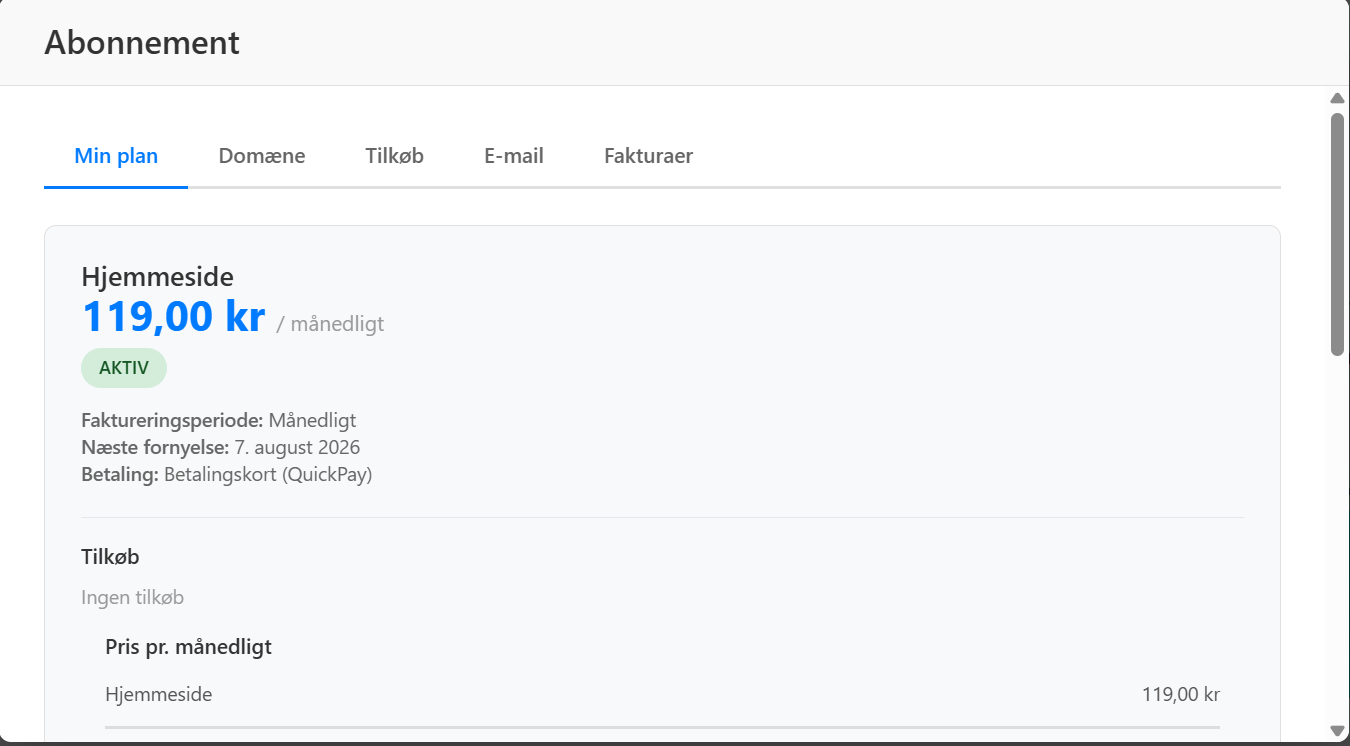
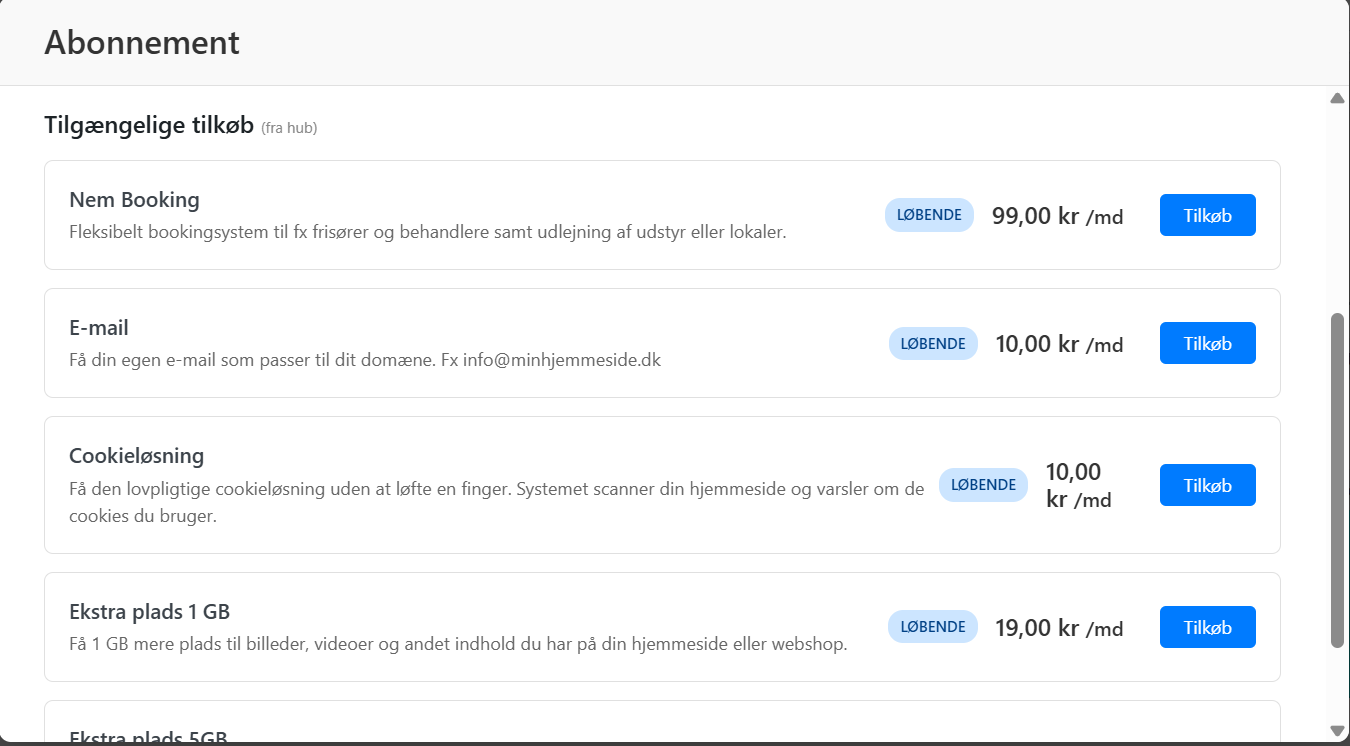
Gå til nemmehjemmesider.dk/login og skriv dit brugernavn. Du bliver sendt videre til login på din egen hjemmeside. Har du glemt din kode, så klik "Glemt kodeord?" på loginsiden.
Demo-bjælken øverst på siden viser, hvor mange dage du har tilbage, fx "Du bruger en gratis demo – 3 dage tilbage". Prøveperioden er 7 dage.
Tallet er rundet op til hele døgn. Står der "1 dag tilbage", har du altså under 24 timer tilbage, ikke nødvendigvis hele dagen i morgen. Når prøveperioden er slut, kan siden ikke længere ses. Køb et abonnement for at fortsætte. Køber du ikke, slettes siden automatisk 30 dage efter, at prøveperioden er udløbet.
Klik "Køb abonnement" i demo-bjælken øverst på siden. Du kan også åbne panelet og gå til "Profil" → "Abonnement".
Din side og alt dit indhold bliver liggende, så du arbejder bare videre.
- 1. Under "Vælg abonnement" vælger du din plan.
- 2. Vælg betalingsperiode. Boksen viser, hvad du betaler nu, næste trækningsdato og næste beløb.
- 3. Vælg eventuelle tilkøb med "Godkend tilkøb", eller klik "Fortsæt uden tilkøb".
- 4. Under "Vælg dit domæne" søger du efter dit domæne og klikker "Vælg dette domæne" og "Fortsæt med domæne". Du kan også klikke "Spring over" og vælge domæne senere.
Klik Log ind og brug linket "Glemt kodeord?". Du får en mail med et nulstillingslink. Mailen sendes fra noreply@nemmehjemmesider.dk — tjek dit spamfilter, hvis den ikke dukker op inden for få minutter.
Det er gratis at oprette en hjemmeside — helt uden kortoplysninger. Du betaler først ved opgradering fra demo.
Åbn Profil → Abonnement i panelet, scroll ned og klik Opsig abonnement. Din side virker perioden ud. Derefter lukkes den, og indholdet slettes.
Alt aktivt indhold på din hjemmeside slettes ved opsigelse. Fakturaer og regnskabsmateriale skal vi efter bogføringsloven opbevare i op til 5 år — de indeholder navn, adresse og købsoplysninger, men ikke dit indhold.
Det er gratis at oprette og prøve. Vælger du et abonnement, betaler du for 3 måneder ad gangen via automatiske trækninger. Ingen bindingsperiode.
Åbn "Profil" → "Abonnement" → fanen "Fakturaer". Her kan du se, downloade som PDF og printe alle fakturaer.
Åbn "Profil" → "Mine kontaktoplysninger". Firmanavn, adresse, postnummer, by, CVR, telefon og e-mail bruges som kundeoplysninger på dine fakturaer og opdateres automatisk, når du gemmer.
Åbn Profil → Abonnement i panelet og klik Skift abonnement. Du guides gennem en kort opsætning og betaler med kort eller MobilePay via QuickPay. Opgraderinger træder i kraft med det samme, og du betaler kun for den resterende del af perioden. Nedgraderinger træder i kraft ved næste fornyelse.
Domæne og email
Du vælger domænet, når du køber abonnement, i trinnet "Vælg dit domæne". Har du allerede købt, finder du det under "Profil" → "Abonnement" → fanen "Domæne".
Du opretter hjemmeside- eller webshop-abonnementet og søger efter dit domæne i trinnet "Vælg dit domæne". Vælg "Det er mit eget domæne — jeg ønsker det flyttet" og klik "Vælg dette domæne (flytning)". For .dk-domæner får du derefter en bekræftelsesmail fra DK-Hostmaster. For andre domæner skal du skaffe en Auth ID (EPP-kode) hos din nuværende udbyder og sende den til os på info@nemmehjemmesider.dk.
Ja! Skriv til info@nemmehjemmesider.dk om at du ønsker domænet overdraget.
Ja. Åbn Profil → Abonnement → fanen Domæne og klik Tilføj ekstra domæne. Det koster 100 kr. om året, og domænet viser samme indhold som hoveddomænet.
E-mail er inkluderet i abonnementet. Dine adresser hedder fx DitNavn@DitDomæne.dk. Se hvordan du sætter den op i et mailprogram i vores vejledning til mailopsætning.
5 email-adresser er med i pakken. Kontakt os på info@nemmehjemmesider.dk hvis du har brug for flere. Se hvordan du sætter dem op i vores vejledning til mailopsætning.
Ja. Al udgående systempost — kontaktformularer, ordrebekræftelser og kodeordsnulstillinger — sendes via vores centrale mailserver med SPF, DKIM og DMARC, så beskederne ikke ender i spam. Dine egne postkasser er beskyttet mod spam og tilgås altid krypteret.
Det er let at sætte op. Følg vores trin-for-trin-vejledning til mailopsætning — der står præcis hvilken server, port og sikkerhed du skal vælge i Outlook, Apple Mail, Thunderbird og andre mailprogrammer.
Vælg IMAP, indtast imap.qboxmail.com (port 993, SSL/TLS) som indgående server og smtp.qboxmail.com (port 465, SSL/TLS) som udgående server. Brug hele din mailadresse som brugernavn. Se den fulde vejledning til mailopsætning med alle oplysninger samlet.
Et domæne er din hjemmesides adresse på internettet, fx dinvirksomhed.dk. Det er det, folk skriver i browseren eller ser i Google. Du lejer domænet årligt, og du er selv ejer af det — også hvis du senere flytter væk fra os.
DNS er internettets adressebog. Den fortæller, hvilken server dit domæne skal pege på, så besøgende havner på din hjemmeside og din mail bliver leveret rigtigt. Vi sætter DNS op for dig, så du normalt ikke skal røre det selv.
Et Auth ID — også kaldet EPP-kode eller flyttekode — er en kode, der beviser, at du må flytte et domæne til en ny udbyder. Du henter den hos din nuværende webhost og sender den til info@nemmehjemmesider.dk, hvorefter vi flytter domænet.
Sikkerhed
Vi kører en stor systembackup hver nat, inkl. databaser og tabeller. I tilfælde af nedbrud kan alt genskabes fra seneste backup.
Ja — 99,99 % oppetid med professionel hosting og høj båndbredde for lynhurtig hjemmesideoplevelse.
Ja. Både abonnement og butiksbetalinger håndteres via QuickPay, som er godkendt til at håndtere kortbetalinger efter de internationale sikkerhedskrav. Vi ser og gemmer aldrig selv dine kortoplysninger.
Ja! SSL er automatisk inkluderet i abonnementet.
Din side har et indbygget cookiebanner, som vises automatisk første gang en besøgende kommer ind. Du tilpasser tekster og kategorier under Panel → Avanceret → Cookies. Kun de cookies, brugeren accepterer, bliver sat.
SSL er den kryptering, der gør, at din adresse starter med https og viser en hængelås i browseren. Den beskytter oplysninger, som besøgende sender via formularer og betalinger, og både Google og dine kunder forventer det. SSL er inkluderet og sættes op automatisk.
En skabelon er et færdigt design med sider, sektioner, farver og skrifttyper, som du bruger som udgangspunkt. Du vælger en skabelon, når du opretter din side, og retter derefter tekster og billeder til dine egne. Du kan altid ændre design og layout bagefter.
SEO
Åbn siden i editoren og udfyld felterne i boksen SEO-indstillinger under indholdet:
- SEO-titel — det, Google viser som overskrift.
- Meta-beskrivelse — teksten under overskriften i søgeresultatet.
Ja. Den er opbygget med minimalt brug af scripts og efter gældende HTML-standarder — nem at læse for Google. Der oprettes automatisk et sitemap, som opdateres og indsendes til Google Search Console.
Din side kobles automatisk til Google Search Console, og der laves automatisk et sitemap. Du skal ikke selv indsætte koder. Det du selv gør, er at udfylde "SEO Titel" og "Meta beskrivelse" på hver side.
Vi klarer det tekniske: sitemap, hastighed, mobilvenlighed og struktureret data. Men indholdet er dit ansvar. Gør især dette:
- Udfyld SEO-titel og meta-beskrivelse på hver side.
- Brug én tydelig overskrift (H1) pr. side.
- Skriv om det, dine kunder rent faktisk søger efter.
- Giv billeder beskrivende navne og alternativ tekst.
Overskriftsniveauerne er en struktur, der fortæller Google (og læseren) hvad siden handler om, og hvilke afsnit der hører sammen.
- H1 — sidens hovedtitel. Der skal kun være én H1 pr. side. Den er den vigtigste tekst for Google.
- H2 — hovedafsnit under H1. Brug dem til at dele siden op i store emner.
- H3 — underafsnit under en H2. Bruges til at detaljere indholdet i mindre bidder.
- H4, H5, H6 — sjældnere brugte niveauer til finere opdeling. De fleste hjemmesider har sjældent brug for at gå dybere end H3.
I editoren vælger du niveauet i Overskrift-elementets indstillinger (typisk under Niveau). Det er vigtigt, at niveauerne ikke springes over: efter en H2 kommer H3, ikke H4. En logisk opbygning hjælper både dine besøgende og Google med at forstå siden.
Ja — og vi gør det automatisk. Når du ændrer en sides webadresse, opretter systemet selv en videresendelse fra den gamle adresse, så du ikke mister besøgende eller Google-placeringer. Du kan se og redigere alle videresendelser under Panel → Avanceret → Redirects.
Læs vores blog om at søgeoptimere dine hjemmesidetekster for praktiske tips og vejledning.
Tips til editoren
Ja. Al opsætning af et element sker i det vindue, der åbner, når du klikker på blyanten over elementet. Det giver dig hele skærmen til at se ændringerne.
Alt indhold skal ligge i en sektion. Elementer kan kun flyttes op og ned i samme sektion. Vil du have indholdet i en anden sektion, så opret et nyt element dér og slet det gamle.
Klik på enheds-ikonerne øverst i editoren for at skifte mellem computer, tablet og mobil. Kolonner stables automatisk på mobil.
- Udgivet — siden er online og tilgængelig.
- Kladde — kun du kan se den (når du er logget ind).
- Privat — synlig for indloggede brugere, men ikke for offentligheden eller Google.
Ja. Klik elementet og brug Kopier i værktøjslinjen, hvis du vil genbruge en opsætning.
Onboarding — første gang du logger ind
Første gang du logger ind, guider vi dig gennem en kort opstart, hvor du fortæller om dit firma: branche, navn, farver og hvad du laver. På baggrund af det bygger vi automatisk et udkast til din hjemmeside — med forside, om-side, ydelser og kontakt — som du derefter selv tilpasser.
Ja. Du kan altid springe guiden over og bygge fra bunden. Er du blevet fortrolig med systemet, kan du slukke for guiden med knappen Slut guiden — så bliver du ikke afbrudt igen.
Fejlfinding — når noget ikke virker
Start her, hvis noget opfører sig anderledes end forventet. Hvert punkt giver det korte svar først og henviser videre til den uddybende vejledning.
Tjek "Størrelsesskema" i "Globale indstillinger" og "Brødtekst størrelse" på sektionen. Ser hele skærmbilledet større ud, kan browserens zoom være ændret. Tryk Ctrl + 0 (Cmd + 0 på Mac) for at nulstille.
Kort svar: Ændringer bliver først synlige for besøgende, når siden er gemt og står som Udgivet.
Sådan gør du:
- Gem ændringen i editoren.
- Tjek sidens status i Navigation → Menu — står den som Kladde eller Privat, kan besøgende ikke se den.
- Sæt status til Udgivet.
- Genindlæs siden i browseren (Ctrl+F5 / Cmd+Shift+R) for at omgå din browsers cache.
Se mere under Sider og menu.
Kort svar: Et nybestilt eller flyttet domæne er typisk aktivt inden for få timer til et døgn, fordi DNS skal opdateres.
Sådan gør du:
- Tjek under Profil → Abonnement, at domænet er tilføjet til din side.
- Ved flytning af .dk-domæner får du en bekræftelsesmail fra DK-Hostmaster. For andre domæner skal Auth ID (EPP-kode) fra din nuværende udbyder sendes til info@nemmehjemmesider.dk.
- Vent på DNS-opdateringen, og prøv derefter i et andet netværk eller en anden browser.
Læs mere under Domæne og e-mail.
Kort svar: Næsten alle mailproblemer i et mailprogram skyldes forkerte serveroplysninger eller forkert adgangskode.
Sådan gør du:
- Tjek at du bruger hele mailadressen som brugernavn.
- Gennemgå serveroplysningerne i vores vejledning til mailopsætning.
- Kan du logge ind på webmail, er kontoen i orden, og fejlen ligger i mailprogrammets opsætning.
Kort svar: Tjek filtypen og din lagerplads i Medier.
Sådan gør du:
- Åbn Medier i panelet og se dit forbrug af lagerplads.
- Brug almindelige billedformater (fx JPG og PNG) — se Plads og begrænsninger.
- Upload billedet igen, og indsæt det derefter på siden.
Kort svar: Brug funktionen til at få en ny adgangskode på loginsiden.
Sådan gør du:
- Gå til loginsiden og bestil en ny kode.
- Tjek også dit spamfilter for mailen med den nye kode.
- Er du usikker på brugernavnet, så skriv til info@nemmehjemmesider.dk fra den mailadresse, siden er oprettet med.
Se også Konto og abonnement.
Kort svar: Skriv til info@nemmehjemmesider.dk med en kort beskrivelse, så kan vi hjælpe hurtigere.
Skriv gerne:
- Hvad du forsøgte at gøre.
- Hvad du forventede skulle ske.
- Hvad der faktisk skete.
- Hvilken side eller funktion det handler om (gerne webadressen).
Kan jeg …?
Nej. Kontaktformularen har faste felter: "Navn", "Email", "Telefon" og "Besked". Skal du bruge flere oplysninger, kan du bede folk skrive dem i beskedfeltet.
Nej. Elementet "Dokument" sætter selv teksten efter filtypen: "Åbn PDF", "Åbn Word", "Åbn Excel", "Download rute (GPX)" eller "Åbn fil". Vil du have en anden tekst, kan du bruge en "Knap" og linke den til filen.
Nej, der findes ikke en besøgstæller. Elementet "Nøgletal" viser et tal, du selv skriver, fx antal kunder.
Nej. Alt indhold ligger i sektioner, og placeringen styres med elementernes "Bredde" og rækkefølge. Det sikrer, at siden altid ser rigtig ud på mobil.
Nej. Elementer kan kun flyttes op og ned inden for den sektion, de ligger i. Vil du have indholdet i en anden sektion, så opret et nyt element dér og slet det gamle.
Nej, det er ikke muligt at tilføje flere brugere til en hjemmeside.
Nej. Alle kunder får den samme ordrebekræftelse. Du kan tilpasse den under "Butik" → "Indstillinger" → "E-mails". Særlige oplysninger om en vare kan du skrive i varens beskrivelse.
Nej, der er ikke et felt til Google Analytics. Din side kobles automatisk til Google Search Console, så Google finder dine sider. Men der er et statistikprogram tilknyttet din side, og det finder du i panelet i venstre side, når du er logget ind på din side.
"Sammenfatning" findes ikke i editoren. "Image Caption" hedder "Billedtekst" og er den lille tekst under et billede i fx "Fotoalbum" og "Billed-slider".
Fandt du ikke svaret?
Skriv til os på info@nemmehjemmesider.dk, eller spørg supportchatten. Al support foregår på mail — så har vi din sag skriftligt og kan hjælpe præcist.
Har du fundet en fejl?
Skriv gerne følgende i mailen, så løser vi det hurtigere:
- Hvad forsøgte du at gøre?
- Hvad forventede du skulle ske?
- Hvad skete der i stedet?
- Hvilken side eller funktion drejer det sig om (gerne webadressen)?
Er du ikke kunde endnu? Se priser, skabeloner og funktioner — eller opret en hjemmeside.
# Support
#### Brug af siden
Find svar på spørgsmål omkring den almindelige brug af hjemmesideprogrammet.
[Gå til afsnit...](#brug)
#### Indhold på dine sider
Læs og se hvordan tilføjer du forskellige typer af indhold, som fx tekst, billeder og video.
[Gå til afsnittet...](#indhold)
#### Webshop
Ofte stillede spørgsmål om webshoppens betalingsløsninger, lagerstyring, fragtpriser mv. Kom godt igang her!
[Gå til afsnittet...](#webshop)
#### Plads
Hvor mange billeder, sider, megabyte? Læs mere og bliv klar til en verden uden begrænsninger!
[Gå til afsnittet...](#plads)
#### Min konto
Hvordan opretter jeg en gratis konto? Kan jeg opsige igen uden varsel? Find svarene her.
[Gå til afsnittet...](#konto)
#### Domæne og email
Hvordan får du dit eget domæne og email - og hvad er der af krav og begrænsninger.
[Gå til afsnittet...](#domain-email)
#### Sikkerhed
Er der styr på certifikaterne? Er serveren driftsikker og hurtig? Din sikkerhed er vores prioritering. Se mere her.
[Gå til afsnittet...](#sikkerhed)
#### SEO
Få svar på hvordan din side kan søgeoptimeres så den klarer sig bedre i Googles søgeresultater
[Gå til afsnittet...](#seo)
### Brug af siden
- [Hvordan ændrer jeg titlen på en side?](#titlen)
- [Hvordan ændrer jeg rækkefølgen på mine sider?](#raekkefoelgen)
- [Hvordan laver jeg undersider om til hovedsider?](#underside-hovedside)
- [Hvordan skjuler jeg en side?](#skjul-side)
- [Hvordan laver jeg en ny side på min hjemmeside?](#nyside)
- [På hvilke enheder kan jeg bygge min hjemmeside?](#enheder)
- [Kan jeg skifte sprog på min hjemmeside?](#sprog)
- [Menu i toppen eller følge med ned over siden.](#menuen)
#### Hvordan ændrer jeg navnet på en side?
Når du opretter en side eller en underside, indtaster du sidens menunavn. Dette kan du nemt ændre efterfølgende:
1. Klik på **MENU** i den grå menulinje øverst (Når du er logget ind)
2. Klik på "blyanten" ud for den side du ønsker at omdøbe
Fra denne side kan du ændre menunavnet.
Fra denne side kan du også vælge at skjule menupunktet, tilføje SEO beskrivelse og stikord samt bestemme om der skal være kodeordsbeskyttelse af siden.
#### Hvordan ændrer jeg rækkefølgen på mine sider?
Du kan nemt ændre rækkefølgen på dine sider
1. Klik på **MENU** i den grå menulinje øverst (Når du er logget ind)
2. Klik på pilene for at flytte en side hhv. op eller ned.
#### Hvordan laver jeg undersider om til hovedsider?
Du kan nemt ændre en side eller en undersides placering i menuen.
For at ændre en underside til en hovedside, så den kommer op i det øverste niveau i menuen, gør du følgende:
1. Tryk på **MENU**
2. Klik på **FLYT EN SIDE**
3. Klik på **LAV TIL EN HOVEDSIDE** ud for den underside der skal være hovedside
For at ændre en hovedside til en underside, gør du følgende:
1. Tryk på **MENU**
2. Klik på **FLYT EN SIDE**
3. Klik på **FLYT DENNE SIDE**
4. Klik på **INDSÆT UNDER DENNE SIDE** der hvor du ønsker siden skal placeres.
For at flytte en underside hen under en anden side, gør du følgende:
1. Tryk på **MENU**
2. Klik på **FLYT EN SIDE**
3. Klik på **FLYT DENNE SIDE**
4. Klik på **INDSÆT UNDER DENNE SIDE** der hvor du ønsker siden skal placeres.
#### Hvordan skjuler jeg en side?
Det kan være en god ide at sætte en side skjult, så længe du arbejder på den, og ikke ønsker at dine besøgende skal se den. Husk at sætte siden synlig igen, når den er klar til at blive vist på din hjemmeside.
Du kan sætte en side eller en underside skjult på følgende måde:
1. Under oprettelsen af den pågældende side, kan du vælge om siden skal være synlig eller skjult
2. Efterfølgende kan du trykke på **MENU** og så klikke på "blyanten" ud for den side du ønsker at skjule. Herfra kan du ændre om siden er synlig eller skjult
Hvis du ønsker at skjule *hele hjemmesiden*, så skal du klikke på **MERE** og vælge **BASIS INDSTILLINGER**.
Derfra kan du markere med et flueben om hele hjemmesiden skal skjules
#### Hvordan laver jeg en ny side på min hjemmeside?
Den hurtigste måde at oprette en ny side er ved at klikke på **NY SIDE** i selve hjemmesidens menu.
Dette virker dog kun til at oprette *oversider* "sidst i rækken". Hvis du ønsker at oprette en underside eller en side "først i rækken", skal du gøre sådan:
1. Klik på **MENU**
2. Klik på enten **Tilføj ny hovedside øverst**, **Tilføj ny hovedside nederst** eller **Tilføj ny underside**
Du har nu oprettet en ny side, som fremgår af din menu.
#### På hvilke enheder kan jeg bygge min hjemmeside?
Du kan bygge og redigere din hjemmeside på både telefon, tablet og computer.
Vi anbefaler tablet og computer da telefonen er ret lille at navigere på, men det virker og er især smart, hvis der er brug for at rette småting når du er på farten. Fx tilføje nye billeder eller rette en fejl man lige opdager.
#### Kan jeg skifte sprog på min hjemmeside?
Ja det kan du let gøre fra topmenuen under "mere" og derefter under basis oplysninger. Nederst på den side kan du indstille sprog til Dansk, Tysk eller Engelsk. Men du kan også selv indtaste et andet sprog selv.
#### Menu i toppen eller følge med ned over siden.
Du kan let styre dette ved at klikke på **MENU** i den øverste grå bjælke. Herfra kan du trykke på knappen "Vælg at menuen følger med når du scroller ned over siden". Nu følger menuen med ned over siden når du scroller ned over indholdet. Du kan også slå det fra igen ved at klikke på knappen "Vælg at menuen kun er i toppen af siden" igen.
### Om indholdet
- Om elementerne
- [Hvordan sorterer jeg indholdet på min hjemmeside?](#sortering-indhold)
- [Hvordan lægger jeg indhold på min side?](#nyt-indhold)
- [Hvordan ændrer jeg bredden på et element?](#elementbredde)
- Om video og billed-elementerne
- [Hvordan indsætter jeg et slideshow?](#slideshow)
- [Hvordan indsætter jeg et fotoalbum / billedgalleri?](#fotoalbum)
- [Hvordan indsætter jeg et billede?](#billede)
- [Hvordan indsætter jeg en video?](#youtube)
- [Hvordan redigerer jeg et billede?](#rediger-billede)
- Om tekst-elementerne
- [Hvordan indsætter jeg et tekstfelt?](#tekstfelt)
- [Hvordan indsætter jeg en kontaktformular?](#kontaktform)
- [Hvordan indsætter jeg tabeller?](#tabel)
- [Hvordan indsætter jeg en gæstebog?](#gbook)
- Om andre elementer
- [Hvordan indsætter jeg et vejkort med Google Maps?](#kort)
- [Hvordan indsætter jeg en Facebook like-knap?](#likeknap)
- [Hvordan indsætter jeg pdf-filer?](#pdf-fil)
- [Hvordan indsætter jeg mp3-filer?](#mp3-fil)
- [Hvordan lægger jeg HTML kode / script på siden?](#scripts)
#### Hvordan sorterer jeg indholdet på min hjemmeside?
Når du har oprettet et par elementer kan du have brug for at ændre rækkefølgen.
Hvert element har en række knapper. Pilene og flytte det enkelte element op eller ned.
Du kan også flytte hele sektioner:
Så skal du bare bruge de pile der er placeret på selve sektionen - helt ude i venstre side, og gemt under knappen med de tre prikker: .
#### Hvordan lægger jeg indhold på min side?
Du lægger indhold på din hjemmeside ved hjælp af indholdselementer, som du efterfølgende fylder indhold i.
Indholdselementerne fungerer efter "byggeklods-princippet". Du kan lægge lige så mange indholdselementer på hver side som du ønsker, og du kan kombinere bredden på elementerne alt efter hvordan du ønsker siden skal se ud.
1. Tryk på for at tilføje et nyt indholdselement. Dette kan du enten gøre øverst eller nederst i alle sektioner.
2. Vælg hvor meget af bredden elementet skal fylde og vælge type af indhold. Det kan fx være tekst og billede elementet.
3. Nu udfylder du så indholdet og trykker gem, og derefter på krydset for at lukke vinduet. Nu er indholdet sat ind på siden.
Se også videoen her:
#### Hvordan ændrer jeg bredden på et element?
Du kan let ændre bredden på de forskellige indholdselementer.
1. Tryk på for at ændre bredden
Et indholdselement kan have 6 bredder: 100 %, 75%, 66%, 50%, 33% og 25%.
Vælger du fx at sætte 2 elementer ind med 50 % bredde, kommer de til at stå ved siden af hinanden.
Men sætter du et element ind på 100% bredde og et på 50% kommer de til at stå under hinanden.
#### Hvordan lægger jeg et slideshow på min hjemmeside?
Du indsætter et slideshow på din hjemmeside på følgende måde:
1. Tilføj et slideshow element til din hjemmeside ved at trykke på og **MERE**.
2. Vælg **SLIDESHOW**
3. Vælg hvilke billeder det skal bestå af og tryk **GEM**.
#### Hvordan indsætter jeg et fotoalbum / billedgalleri?
Du indsætter et fotoalbum på din hjemmeside på følgende måde:
1. Tilføj et fotoalbum element til din hjemmeside ved at trykke på og **MERE**.
2. Vælg **FOTOALBUM**
3. Vælg hvilke billeder det skal bestå af og tryk **GEM**.
#### Hvordan indsætter jeg et billede?
Du indsætter et billede på din hjemmeside på følgende måde:
1. Tilføj et tekst/billede element til din hjemmeside ved at trykke på og **TEKST/BILLEDE**.
2. Når elementet er oprettet så kan du klikke på **INDSÆT NYT BILLEDE** for at uploade et nyt billede eller på **INDSÆT EKSISTERENDE BILLEDE** hvis det drejer sig om et billede du allerede har uploadet. 3. Tryk **GEM**.
#### Hvordan indsætter jeg et video fra Youtube eller Vimeo?
Du indsætter en video fra Youtube eller Vimeo på din hjemmeside på følgende måde:
Her tager jeg udgangspunkt i en Youtube video.
1. Gå ind på Youtube.com og find din video
2. Kopier videoens adresse. Den skal ligne noget i stil med dette: https://www.youtube.com/watch?v=sOnqjkJTMaA
3. Tilføj nyt indholdselement til din side, ved at klikke på og **MERE** vælg **VIDEO** elementet.
4. Indsæt adressen ind i feltet.
Nu har du tilføjet en video til din hjemmeside. Fremgangsmåden er den samme til en video fra Vimeo.com.
#### Hvordan redigerer jeg et billede?
Når du oploader et billede kan der være brug for at efterredigere det, fx ved at rotere det, beskære det eller andet. Sådan gør du:
1. Når billedet du vil rette er uploadet til siden kan du rette det ved at klikke på **MERE** i den grå menu øverst.
2. Vælg **BILLEDER**
3. Vælg **REDIGER BILLEDER**
4. Vælg det billeder der skal rettes, lav dine ændringer og gem.
Vær opmærksom på at billedet gemmes som en kopi. Derfor skal du ind på det pågældende element på hjemmesiden og vælge den nye version af billedet.
#### Hvordan indsætter jeg et tekstfelt?
Du indsætter et tekstfelt på din hjemmeside på følgende måde:
1. Tilføj et tekst/billede element til din hjemmeside ved at trykke på og **TEKST/BILLEDE**.
2. Når elementet er oprettet kan du skrive din tekst og redigere den på samme måde som i de gængse tekstbehandlingsprogrammer som fx WORD.
3. Tryk **GEM** for at gemme.
#### Hvordan indsætter jeg en kontaktformular?
Det er nemt at indsætte en kontaktformular på din hjemmeside:
1. Indsæt et indholdselement på din hjemmeside, ved at klikke på (øverst eller nederst i den ønskede sektion) og vælg kontaktformularen.
Kontaktformularen ligger nu på din hjemmeside med basisoplysningerne navn, emailadresse og besked. Beskeder sendes ud til din e-mail men ligger også på hjemmesiden under **BESKEDER** i den grå menubjælke øverst på siden.
#### Hvordan indsætter jeg tabeller?
For at sætte en tabel ind på din hjemmeside, skal du klikke på tabelikonet i tekst/billede-elementet.
1. Tilføj et tekst/billede element til din hjemmeside ved at trykke på og **TEKST/BILLEDE**.
2. Når elementet er oprettet så kan du klikke på **TABEL IKONET** i feltet lige over tekstfeltet.
3. Tryk **GEM**.
Du får det bedste resultat, hvis du opretter tabellen direkte i editoren, og så udfylder felterne manuelt. Det kan nogle gange give problemer at kopiere en færdig tabel ind i editoren. Vælger du at kopiere en færdig tabel ind i editoren, får du det bedste resultat, hvis tabellens bredde er variabel, da det får tabellen til at tilpasse sig den bredde, der er til rådighed på din hjemmeside.
#### Hvordan indsætter jeg en gæstebog?
Du indsætter en gæstebog på din hjemmeside på følgende måde:
1. Tilføj et gæstebogselement til din hjemmeside ved at trykke på og **MERE**.
2. Vælg **GÆSTEBOG**
3. Tryk **GEM**.
#### Hvordan indsætter jeg et vejkort med Google Maps?
Du indsætter et vejkort med Google Maps på din hjemmeside på følgende måde:
1. Klik på og **MERE** vælg kort elementet.
2. Udyld med aresse og postnummer (du skal **ikke** indtaste bynavn)
3. Tryk **GEM** og nu henter systemet automatisk kortet frem og viser på din hjemmeside.
Besøgende på din hjemmeside kan selv justere zoom niveauet, og skifte mellem kortvisning og satelitvisning.
Et kort på din hjemmeside er en rigtig god måde at vise eksempelvis dine kunder eller medlemmer vej til din butik, jeres mødelokaler eller noget helt tredje.
#### Hvordan indsætter jeg en Facebook like-knap?
Som standard er facebook like knappen aktiveret på en hjemmeside, du kan let fjerne den på følgende måde:
1. I den grå menubjælke øverst trykker du **MERE**
2. Tryk på **Basis oplysninger**
3. Fra denne side kan du sætte kryds i **Skjul Facebook like knap** og tryk **GEM**.
#### Hvordan indsætter jeg pdf-filer?
Du deler PDF-filer på følgende måde:
1. I den grå menubjælke øverst trykker du **MERE**
2. Tryk på **DOKUMENTER**
3. Tryk på **UPLOAD** og tilføj den PDF-fil du vil lægge på hjemmesiden. (Giv den et genkendeligt navn).
4. Nu skal du indsætte dokumentet på din side: Tilføj et **dokument element** til din hjemmeside ved at trykke på og **MERE** og vælg **DOKUMENT**
5. Vælg dit dokument fra før i listen.
6. Tryk **GEM**.
Deling af PDF-filer kræver at du har oprettet abonnement.
#### Hvordan indsætter jeg en mp3-filer?
Du deler MP3-filer på følgende måde:
1. I den grå menubjælke øverst trykker du **MERE**
2. Tryk på **MUSIK**
3. Tryk på **UPLOAD** og tilføj de MP3-filer du vil lægge på hjemmesiden.
4. Tryk på **MUSIKINDSTILLINGER** og vælg dine indstillinger. Automatisk start er blokeret i visse browsere, men det er heller ikke noget vi anbefaler.
Deling af MP3-filer kræver at du har oprettet abonnement.
#### Hvordan indsætter jeg HTML kode og script ind på min hjemmeside?
Du man have behov for at indsætte html kode eller en stump script ind på din side, fx hvis du vil have en popup formular til dit nyhedsbrev eller en sidetæller på siden.
For at indsætte rå kode skal du gøre sådan:
1. Tryk på og **MERE**
2. Vælg **ANDRE SCRIPTS** - du finder det som den sidste under overskriften **APPS**
3. Indsæt indlejringskoden og tryk på **GEM**.
### Spørgsmål om webshoppen
- [Hvordan opretter man en webshop?](#igangmedwebshop)
- [Hvordan opretter man en vare?](#hvordanopretvarer)
- [Hvordan sletter man en vare?](#hvordanslettevare)
- [Hvordan laver man varianter af en vare?](#varianter)
- [Hvad koster det at have webshop?](#prisen)
- [Hvor mange varer kan man have?](#antalvarer)
- [Kan man modtage dankort / kortbetalinger?](#betalingslosninger)
- [Kan man modtage MobilePay?](#mobilepay)
- [Er der lagerstyring med?](#lager)
- [Kan den synkronisere med e-conomics regnskabsprogram?](#economics)
- [Hvordan håndterer jeg en ordre?](#ordrer)
#### Hvordan opretter man en webshop?
I vores system er en webshop faktisk bare en hjemmeside - med nogle ekstra features.
Derfor skal du først bare [oprette en hjemmeside](/opret) og dernæst skal du indsætte et webshopelement på hjemmesiden.
Sådan indsætter du et webshopelement:
1. Klik på **ORDRER** (kan også hedde **WEBSHOP**) i den grå menu øverst.
2. Klik på fanebladet **GENERELT** og udfyld felterne og klik på **GEM**.
3. Gå til den side du vil indsætte produkter på
4. Tilføj et **WEBSHOP ELEMENT** ved at trykke på og **MERE** - og vælge **WEBSHOP**.
5. Klik på **OPRET NYT PRODUKT** for at tilføje en vare
#### Hvordan opretter man en vare?
Når du har indsat **WEBSHOP ELEMENTET** (Se ovenfor) kan du tilføje varer.
1. Klik på "blyanten" på det WEBSHOP ELEMENT, du ønsker at tiføje dine varer til.
2. Klik på **OPRET NYT PRODUKT** for at tilføje en vare
#### Hvordan retter eller sletter man en vare fra webshoppen?
Sådan sletter - og redigerer - du en vare:
1. Klik på "blyanten" på det WEBSHOP ELEMENT, du ønsker at tiføje dine varer til.
2. Klik på "blyanten" ud for det produkt du vil redigere eller slette
3. Tilføj dine ændringer og tryk **GEM** for at gemme ændringerne - eller tryk på **SLET** nederst på siden for at slette varen.
#### Hvordan laver man varianter af en vare?
Sælger man fx sko kan det være relevant at oprette samme sko med forskellige størrelser. Dette kaldes i webshop-sprog for varianter.
For at oprette varianter gør du således:
1. Opret dit hovedprodukt og navngiv det fx **SMARTE KONDISKO**. Det oprettes som enhver anden vare ([Se hvordan du opretter produkter her...](#hvordanopretvarer))
2. Opret variant produkterne på samme måde. Navngiv dem fx **KONDISKO STR 43**, **KONDISKO STR 44** osv.
3. Klik på "blyanten" ud for dit **HOVEDPRODUKT**.
4. Klik på HÅNDTER VARIANTER (Grå knap øverst på siden)
5. Klik på TILFØJ VARIANT på de varianter der skal tilhøre dette HOVEDPRODUKT.
#### Hvor mange varer kan man have?
Der er ingen begrænsninger på antallet af varer eller sider. Så bare fyld på!
#### Hvordan håndterer jeg en ordre?
Du håndterer alle dine ordrer ved at logge ind på hjemmesiden.
1. Når en ordre tikker ind så får du besked på mail og der vil også være en markering i din webshop på knappen **ORDRER** i den grå menu øverst.
2. Klik på **ORDRER** i den grå menu øverst.
3. Klik ind på den pågældende ordre og se hvad der er bestilt.
4. Marker i felterne for ordrestatus: **BETALING MODTAGET**, **VARER AFSENDT**, **ORDREN AFSLUTTET**.
5. Kunden modtager automatisk en mail når varen markeres som sendt.
#### Hvad koster det at have webshop?
Du kan faktisk oprette din webshop i demo og have den helt gratis - indtil 5. ordre er tikket ind. Herefter skal du oprette abonnement for at fortsætte.
[Du kan læse meget mere om priserne for vores abonnementer her...](/priser)
#### Kan man modtage dankort / kortbetalinger?
Jeps!
Vi understøtter som standard betaling med Quickpay som gateway og Clearhous og Nets som indløsere. [Se vejledning til opsætning af Quickpay og Clearhous her...](/feature/professionel-betalingsloesning)
Du kan også bruge Paypal - både med betaling via konto og som gateway og indløser til kortbetaling. [Se vejledning til opsætning af Paypal her...](/feature/betaling-paypal)
Systemet understøtter også både privat og professionel Mobile Pay samt naturligvis betaling ved bankoverførsel.
Når du har oprettet konto hos din ønskede betalingsløsning, så skal du blot tilkoble dem til din webshop. Sådan gør du:
1. Klik på **ORDRER** (kan også hedde **WEBSHOP**) i den grå menu øverst.
2. Klik på fanebladet **BETALING**
3. Udfyld felterne og klik på **GEM**
#### Kan man modtage MobilePay?
Ja. Du kan både modtage privat Mobile Pay og via deres erhvervsløsning.
Hvis du vælger erhvervsløsningen, virker det ligesom almindelige dankortbetalinger i en webshop, men så skal du også have abonnement hos Quickpay (med Mobile Pay som tilkøb) samt Clearhous.
#### Er der lagerstyring med?
Ja. Når du opretter en vare skal du angive antallet du har på lager. Hver gang der går et salg igennem vil det tælle ned i lagerantallet. Når der ikke er flere af den pågældende vare vil den stå som udsolgt. Så kan du enten fjerne varen eller ændre lagerantallet.
#### Kan den synkronisere med e-conomics regnskabsprogram?
Ja. Kontakt os på info@nemmehjemmesider.dk for at høre mere.
### Spørgsmål om plads
- [Hvor mange sider må jeg oprette?](#antalsider)
- [Hvor mange lag kan jeg lave af undersider?](#antallag)
- [Hvor mange PDF-filer kan jeg dele på min hjemmeside?](#antalpdf)
- [Hvor mange mp3 filer kan jeg dele på min hjemmeside?](#antalmp3)
- [Hvor mange billeder må jeg have?](#antalbilleder)
- [Hvor mange mb må min side fylde?](#mb)
- [Hvor mange emailadresser får man med?](#emails)
#### Hvor mange sider må jeg oprette?
Der er ingen begrænsninger på antalet af sider eller undersider - eller mængden af indhold på disse.
Så du kan bare slå dig løs!
#### Hvor mange lag kan jeg lave af undersider?
Du kan oprette sider og undersider i 3 lag:
**HOVEDSIDE
⤷ UNDERSIDE
⤷ UNDER-UNDERSIDE**
For eksempel:
**OVERTØJ
⤷ DAMER
⤷ JAKKER
⤷ HUER
⤷ VANTER
⤷ HERRER
⤷ JAKKER
⤷ HUER
⤷ VANTER**
#### Hvor mange PDF-filer kan jeg dele på min hjemmeside?
Der er er ingen begrænsning på antallet af PDF-filer. Det kræver dog, at du har oprettet abonnement for at have adgang til deling af PDF-filer.
#### Hvor mange mp3 filer kan jeg dele på min hjemmeside?
Der er ingen begrænsninger i antal filer. Så fyr den af!
#### Hvor mange billeder må jeg have?
Der er igen begrænsninger - så bare giv lods!
#### Hvor mange mb må min side fylde?
Du skal ikke begrænses i arbejdet med at lave den mest geniale hjemmeside - så der er selvfølgelig heller ingen begrænsning på antal megabytes!
#### Hvor mange emailadresser får man med?
Når du opretter abonnement med domæne, så får du op til 5 mailadresser med. Hver mail har en indbakke på 2 GB, så der er rigelig plads til selv helt store filer.
### Spørgsmål om din konto
- [Jeg har glemt mit kodeord](#glemtkode)
- [Hvad koster det at oprette en hjemmeside?](#prisforhjemmeside)
- [Hvordan opsiger man sin hjemmeside?](#opsigelse)
- [Hvor mange hjemmesider må man oprette?](#antalhjemmesider)
- [Hvordan foregår betaling for abonnementer?](#betalingsaftale)
- [Hvor finder jeg fakturaerne?](#fakturaer)
- [Hvor ændrer jeg faktureringsoplysningerne? ](#fakturadata)
- [Gemmer I personlige data om mig når jeg lukker min side?](#gdpr)
#### Jeg har glemt min kode
Du kan nulstille dit kodeord ved:
1. At klikke på [**LOG IND**](/login)
2. Og derefter på linket [Klik her hvis du har glemt dit kodeord](/login)
3. Herefter følger du vejledningen til at nulstille kodeordet.
#### Hvad koster det at oprette en hjemmeside?
Det er gratis at oprette en hjemmeside og det sker helt uden at du skal indtaste kortoplysninger og andet, og du kan have den lige så længe du ønsker.
Du skal først betale hvis du opretter et abonnement.
#### Hvordan opsiger man sin hjemmeside?
Når du ikke længere ønsker at have din hjemmeside skal du bare gå ind og opsige den. Så udløber den automatisk og bliver slettet.
Sådan opsiger du din hjemmeside:
1. Klik på **KONTO** i den grå menu øverst (Når du er logget ind).
2. Klik på **STOP OG NEDLÆG HJEMMESIDE**
3. Klik på **NEJ TAK, SLET MIN HJEMMESIDE**
#### Hvor mange hjemmesider må man oprette?
Lige så mange du har lyst til og orker!
#### Hvordan foregår betaling for abonnementerne?
Når du opgraderer din hjemmeside med et abonnement oprettes der samtidig en aftale for automatiske betalinger på din betalingskort.
Du betaler for 3 mdr. ad gangen. Pengene trækkes automatisk så du skal ikke bekymre dig om at betale regninger.
Du kan altid se hvad næste trækning lyder på og hvornår den falder under **KONTO** i den grå menu øverst (Når du er logget ind).
Når du ønsker at opsige den følger du bare [denne vejledning](#opsigelse). Der er **INGEN BINDINGSPERIODE**.
#### Hvor finder jeg fakturaerne?
Når der trækkes en betaling for dit abonnement, bliver der genereret en faktura som du altid kan finde under under **KONTO** i den grå menu øverst (Når du er logget ind).
Klik på knappen **FAKTURAER**
#### Hvor ændrer jeg faktureringsoplysningerne?
Hvis du ønsker at ændre fakturaoplysningerne, gør du det under **MERE** i den grå menu øverst (Når du er logget ind), hvor du klikker på **BASISOPLYSNINGER**.
#### Gemmer I personlige data om mig når jeg lukker min side?
Nej. Når din hjemmeside opsiges vil den enten lukke omgående (hvis der ikke er et aktivt abonnement på den) eller lukke når den periode der er betalt for udløber.
Når hjemmesiden er anmodet lukket og aftalen er udløbet vil den blive slettet og al data vedr. din konto og hjemmesiden bliver slettet permanent.
Hvis er tilmeldt nyhedsbrevet skal dette frameldes særskilt. Det kan du gøre via et link i bunden af alle de mails du modtager fra os.
### Spørgsmål om domæne og email
- [Hvordan opretter jeg et domæne?](#hvordan-domain)
- [Hvad koster det af købe domæne hos jer?](#pris-domain)
- [Hvordan flytter jeg det domæne jeg ejer allerede?](#ejer-domain)
- [Kan jeg få mit domæne med videre?](#overfragelse-domain)
- [Hvornår opdager Google mit domæne?](#google-domain)
- [Hvad koster det at få e-mail med domæne?](#e-mail-pris)
- [Hvor mange mailadresser får man med?](#antal-mails)
- [Er det en sikker mailløsning i tilbyder?](#sikker-mail)
- [Opsætning af din E-mail i fx Outlook](#opsaet-mail)
#### Hvordan opretter jeg et domæne?
Vi opretter domænet til dig helt automatisk når du bestiller dit abonnement og skriver det ønskede domæne.
Bestiller du inden for de første 3 dage efter oprettelsen af hjemmesiden, så er domænet tilmed **GRATIS**. Normalprisen er 100 kr. i oprettelse.
#### Hvad koster det af købe domæne hos jer?
Det koster 100 kr. for at oprette et domæne til din hjemmeside. Men bestiller du abonnementet (og domænet) indenfor de tre første dage, du har hjemmesiden, får du det **GRATIS**.
#### Hvordan flytter jeg det domæne jeg ejer allerede?
Hvis du allerede ejer et domæne, skal du bare oprette dit abonnement og indtaste det som om det var et nyt domæne.
Systemet vil svare et domænet er optaget (af dig jo) men, at hvis du ejer det, skal du blot fortsætte.
Hvis det er et .dk domæne vil du indenfor 24 timer modtage en mail fra DK-hostmaster om at domænet er ved at blive flyttet - såfremt du godkender. Der står i deres mail hvordan du godkender.
Hvis det drejer sig om et udenlandsk domæne vil du blive kontakte af os omkring auth/epp koden som du får fra din nuværende hjemmeside host.
#### Kan jeg få mit domæne med videre?
Ja da! Skriv til os på info@nemmehjemmesider.dk om at du ønsker domænet overdraget.
#### Hvornår opdager Google mit domæne?
Selvom dit domæne er oprettet og kører, så betyder det ikke at Google har fundet det. Det skal de dog nok gøre. Normalt tager det ca. 14 dage for Google at finde et nyt domæne - hvis man ikke selv gør noget aktivt for det.
[Læs mere her om at få Google til at finde din hjemmeside...](/blog/hvorfor-opdager-google-ikke-min-hjemmeside)
#### Hvad koster det at få e-mail med domæne?
E-mailløsningen er med i prisen for abonnementet.
Dine mailadresser kommer til at hedde noget i stil med DitNavn@DitDomæne.dk. Det er smart for det virker mere professionelt end at man bruger en privat mails om bente85@gmail.com.
#### Hvor mange mailadresser får man med?
Der er 5 email-adresser med i pakken. Skriv til os på info@nemmehjemmesider.dk hvis du har brug for flere.
#### Er det en sikker mailløsning i tilbyder?
Ja. Den er sikret efter alle moderne teknikker og systet er sat op til at blokere mailen hvis den bliver misbrugt af spamrobotter.
#### Opsætning af din E-mail i fx Outlook
Det er let at sætte din E-mail op i fx Outlook og andre mail programmer. Alle koder du skal bruge vil du modtage i intern support når du bestiller et domæne og E-mails til din hjemmeside.
### Spørgsmål om sikkerhed
- [Hvor ofte tages der backup?](#backup)
- [Hvor hostes min hjemmeside?](#hosting)
- [Er serverne driftsikre og hurtige?](#servere)
- [Er det sikkert at betale med dankort?](#sikkerbetaling)
- [Kan jeg få SSL certifikat på min hjemmeside?](#ssl)
#### Hvor ofte tages der backup?
Vi kører med en stor systembackup, som dækker alle hjemmesider, billeder, filer osv. Denne kører hver nat samt der er backup af alle databaser og tabeller.
Det betyder at vi i det usandsynlige tilfælge af nedbrud på serverne med datatab tilfølge, vil være i stand til at genskabe alt der lå på serveren ved den seneste backup.
Hvis du ved en fejl kommer til at slette en side, kan vi desværre ikke hjælpe dig med at genskabe den.
#### Hvor hostes min hjemmeside?
Når du laver en hjemmeside, er det vigtigt at den er meget driftsikker, og har høj oppetid.
Derfor er vores servere placeret hos ActiveWebs hvor de er døgnovervåget og altid opdateret med nyeste sikkerhedsopdateringer.
Skulle der opstår problemer løses disse derfor hurtigt og på alle tider af døgnet.
For dig betyder det, at din hjemmeside og dine e-mails vil være meget driftssikker, og du vil meget sjældent opleve nedbrud.
#### Er serverne driftsikre og hurtige?
Vores servere har en oppetid på 99,99 % - de er praktisk talt aldrig nede. Og når det sker, kommer de hurtigt op igen da vi hoster hjemmesiderne hos et professionelt hosting selskab med døgnovervågning.
Serverne er af professionel kvalitet og båndbredden er så høj at dine besøgende er sikret en lynhurtig hjemmesideoplevelse.
#### Er det sikkert at betale med dankort?
Vi gemmer ingen af dine kortoplysninger.
Alle dine kortoplysninger ligger nemlig hos NETS, derfor er dine oplysninger sikret på bedst mulige måde og lige så sikkert som når du handler i en fysisk butik.
#### Kan jeg få SSL certifikat på min hjemmeside?
Yes! Og som kunde hos os får du det helt automatisk med i dit abonnement.
### Spørgsmål om søgemaskine optimering af din hjemmeside
- [Hvor opsætter jeg af title tag, metatags og metadescription?](#titletags)
- [Er min hjemmeside Google-venlig?](#googlevenlig)
- [Kan jeg få Google Analytics på min hjemmeside?](#analytics)
- [Kan jeg oprette hjemmeside med Google Search Console?](#google-search)
- [Hvordan får jeg lavet et rigtigt sitemap?](#sitemap)
- [Hvad bør jeg gøre for at blive fundet af Google?](#hvordan-optimere)
- [Hvordan finder jeg de bedste søgeord?](#hvordan-optimere-tekster)
#### Hvor opsætter jeg af title tag, metatags og metadescription?
Med abonnementet får du adgant til at indtaste **title tag**, **metatags** og **meta description**.
Her indtaster du dem:
1. Klik på **MENU** i den grå menu øverst (når du er logget ind).
2. Klik på "blyanten" ud for den side du ønsker at arbejde med.
3. Klik på **VIS SEO FELTER**
#### Er min hjemmeside Google-venlig?"
Ja. Din hjemmeside er opbygget med et minimalt brug af scripts og efter gældende HTML stadarder - så den er nem at læse for Google, og dermed vil den klare sig godt i søgeresultaterne.
#### Kan jeg få Google Analytics på min hjemmeside?
Ja. Med abonnementet.
Når du har oprettet dit Google Analytics abonnement (som er gratis) kan du indsætte **SPORINGSKODEN** her:
1. Klik på **MERE** i den grå menu øverst (når du er logget ind)
2. Klik på **STATISTIK**
#### Kan jeg oprette hjemmeside med Google Search Console?
Ja. Når du har oprettet abonnement, kan du oprette en gratis konto i GOOGLE SEARCH CONSOLE.
Dernæst sender os den verifikations fil som Google genererer til dig. Så skal vi nok uploade den til din hjemmeside.
#### Hvordan får jeg lavet et rigtigt sitemap?
Du kan fx bruge www.xml-sitemaps.com. Det er nemt, hurtigt og gratis.
#### Hvad bør jeg gøre for at blive fundet af Google?
Der er en række ting du kan gøre for at blive fundet i Google.
1. Tilmeld Google Search Console og anmod om indeksering
2. Opret dig med Google Business
3. Del din side alle steder du kan, så dit link komme ud på nettet.
[Læs mere om hvordan Google virker her...](/blog/saadan-bliver-du-nr-1-i-google)
#### Hvordan finder jeg de bedste søgeord?
Det er der ikke nogen kort forklaring på - men vi kan anbefale dig at læse vores blog indlæg om at [søgeoptimere dine hjemmeside tekster](/blog/saadan-skriver-du-soegeoptimerede-tekster)